

SketchUp堪称入门级3D建模软件的首选,操作直观、界面简洁、安装包轻巧,特别适合零基础用户快速上手。完成模型绘制后,只需按文中所述步骤操作,即可精准导出符合3D打印要求的标准STL格式文件。整个过程高效可靠,助你轻松迈入三维创作与实物打印的大门。
1、 先在SketchUp中绘制三维图纸(具体过程略),效果所示,绘制时需特别注意相关细节。
2、 需彻底清除壳体内部所有多余平面,仅保留一个完整封闭的外壳,否则无法进行3D打印。同时确保所有曲面严密闭合,避免因曲面交错操作产生孔洞,发现漏洞须及时手动修复,保证模型水密性。
3、 确保元件外壳整体光亮,避免出现深色面;若发现深色平面,右键选择反转平面即可修正方向。
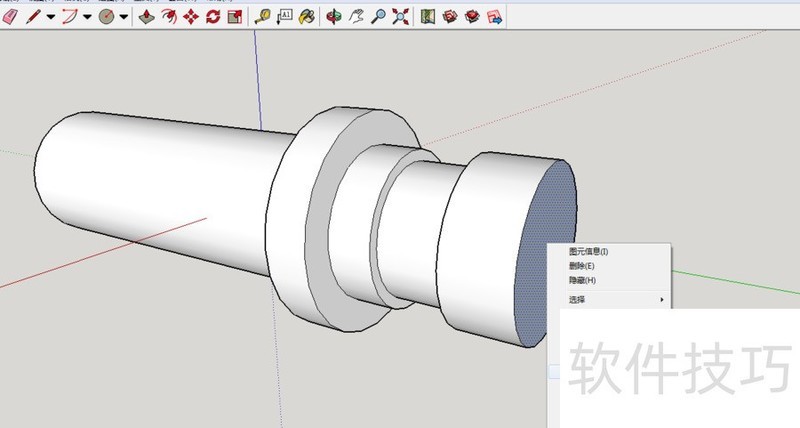
4、 接着,依次点击文件→导出→三维模型,在弹出的对话框中指定保存位置,并将文件类型设为COLLADA格式(*.dae)。特别注意:保存路径中不得包含中文字符(例如避免使用D:我的文档这类路径),否则后续在Meshlab中将无法正常读取和打开该文件。
5、 在MeshLab中打开此前保存的.dae文件。该软件功能丰富、操作灵活,但本步骤仅用于格式转换。打开文件后,依次点击文件→导出网格为,在弹出窗口中指定保存路径,将文件类型设为STL文件格式(*.stl),完成保存即可获得对应的STL文件。需注意,此时生成的STL模型尚未经过打印适配检查,可能存在法向错误、孔洞或非流形结构等问题,尚不具备直接用于3D打印的条件,后续还需进行修复与验证。
6、 启动Netfabb软件并导入STL格式模型文件,界面将显示三维预览图像。若整个模型呈现均匀绿色,表明几何结构无错误,此时窗口右下角信息栏会显示模型的基本参数,如尺寸、面数与体积等。但需注意:部分情况下,右侧数值虽以英寸为单位显示,实际系统默认单位却是毫米,造成单位标识与真实单位不一致(参见示意图二)。此时应先选中模型,右键调出菜单,依次选择延伸→转换网格单位→英寸转毫米,即可校正单位系统(参见示意图三)。完成单位修正后,若右侧数值显示符合预期,即可在模型上右键,选择导出模型→为STL,生成的STL文件即满足3D打印要求。
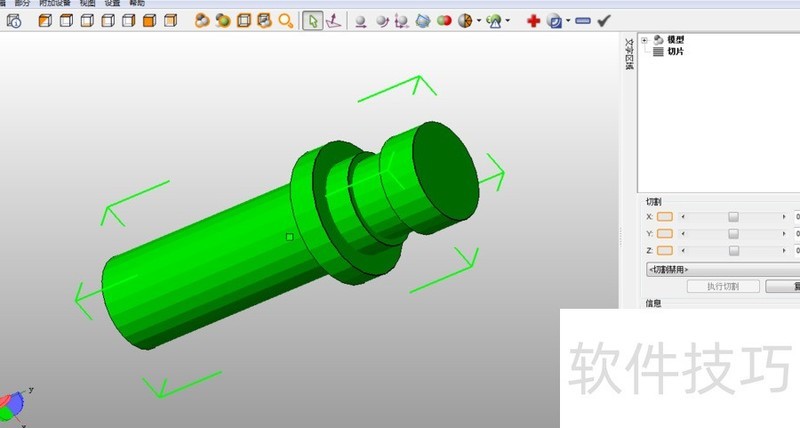
7、 以上介绍的是正确建模后的导出流程。若模型存在错误,Netfabb 将弹出警告提示,且无法显示体积信息。图中红色平面表明该面法向异常,需返回 SketchUp 重新调整面朝向,操作方法与建模第一步一致。
8、 调整好平面朝向后,模型仍可能出现孔洞或冗余面,导致STL文件无法实现水密性,需进一步修复。选中模型后,点击界面右上角的红色十字图标,即可进入修复模式。系统将以黄色虚线标出内部存在的漏洞及多余平面。对于面积较大的冗余面,建议优先返回SketchUp中手动删除,避免依赖自动修复功能——因其可能引发模型外形失真或结构异常,影响后续3D打印或仿真分析的准确性。
9、 删除多余的大面积平面后,启用自动修复功能,采用默认设置完成修复并应用。此时模型已恢复正常,可直接导出或打印。


