

本文以Windows Server 2003和2008为例,介绍IIS平台的配置方法。
1、 请按顺序依次点击
2、 依次点击开始菜单→所有程序→管理工具→Internet信息服务(IIS)管理器,即可打开IIS管理工具。
3、 IIS安装完成后,系统会自动创建一个默认Web站点,其主目录路径为系统默认设置。
4、 网站根目录位于C盘Inetpub文件夹下的wwwroot子目录。
5、 右键单击默认Web站点,选择属性菜单项,即可打开站点属性设置对话框,在此可全面配置站点各项参数。
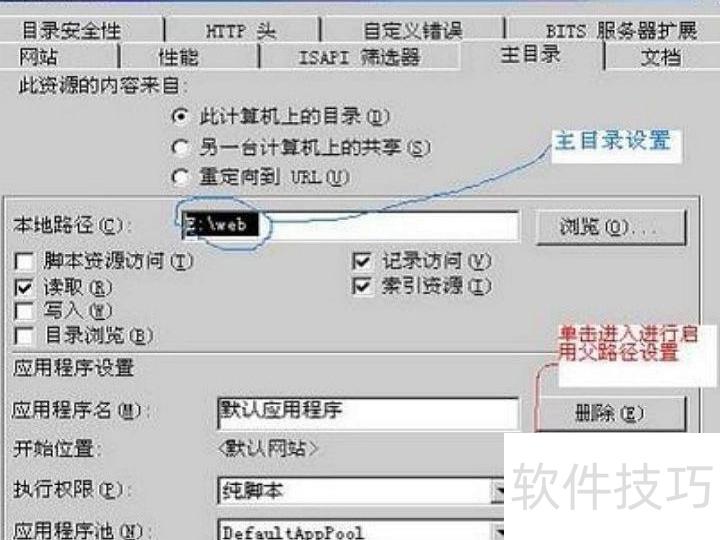
6、 设置主目录并启用上级路径
7、 点击主目录标签,进入主目录设置页面,可在此修改或配置主目录路径。请务必确认勾选启用父路径选项,否则可能影响后续程序正常运行。相关操作路径为:主目录 → 配置 → 选项。
8、 设置首页文档
9、 点击文档标签,即可进入主页文档设置页面。主页文档指用户在浏览器中输入网站域名但未指定具体文件时,服务器自动返回的默认首页文件。
10、 常见的网站主页文件名包括 index.htm、index.html、index.asp、index.php、index.jsp、default.htm、default.html 和 default.asp 等。这些文件通常被服务器默认识别为网站的入口页面,当用户访问域名根路径时自动加载。不同后缀对应不同的技术栈,如 HTML 为静态页面,PHP 和 ASP 属于动态脚本语言,JSP 则多用于 Java Web 应用。
11、 网站默认主页文件仅包含 default.htm 和 default.asp。用户可根据实际需求,通过添加或删除按钮灵活配置服务器支持的首页文件类型。常见且推荐的主页文档名称包括 index.aspx,对于管理后台,则常采用 admin/index.aspx 作为入口地址。此设置直接影响用户访问域名时自动加载的页面。
12、 ASP.NET 配置设置
13、 我们已设为2.0
14、 在Windows Server 2008中搭建IIS网站
15、 启动IIS网站
16、 右键我的电脑→选择管理→进入角色→添加Web服务器(IIS)。
17、 创建网站
18、 请输入网站名称、路径及配置端口号
19、 设为默认网页打开
20、 双击选中网站的默认文档
21、 点击添加按钮,删除其他名称
22、 配置应用池
23、 基础设置:选用经典模式
24、 高级设置:启用32位应用程序(设为启用)
25、 IIS服务相关
26、 右键点击我的电脑选择管理,在服务列表中找到并启动ASP.NET State Service与World Wide Web Publishing Service。


