

速达云镜软件单据如何显示行号?本文介绍在单据和打印模板中添加行号的方法(适用于Bulider版)。
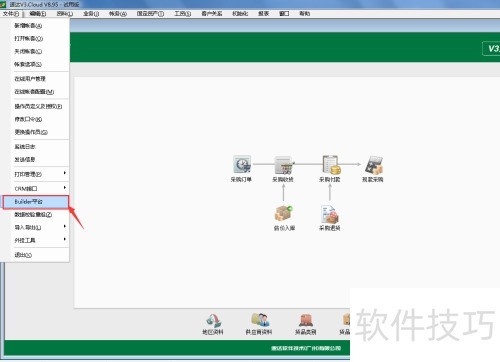
1、 点击文件,选择下拉菜单中的Bulder平台。
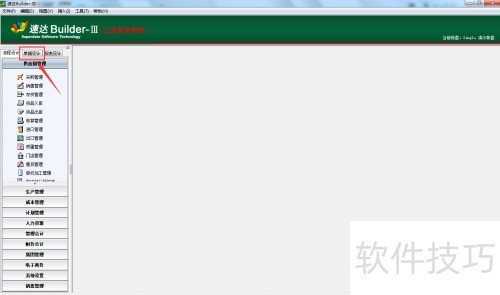
2、 单据设计点击
3、 定位目标单据,点击进行修改操作。
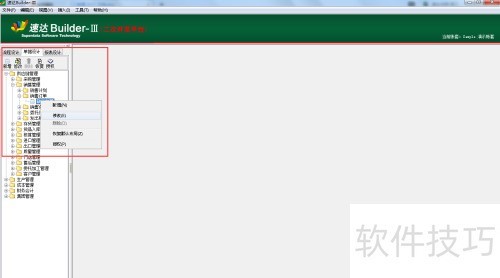
4、 找到需修改的明细表,点击后右下角会出现设置选项,勾选显示行号。保存退出并重启系统后,单据将自动显示行号。
5、 此时打开单据,即可在单据上看到对应的行号。
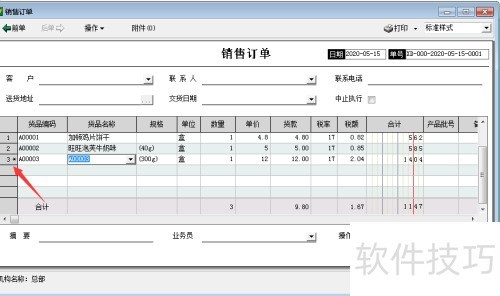
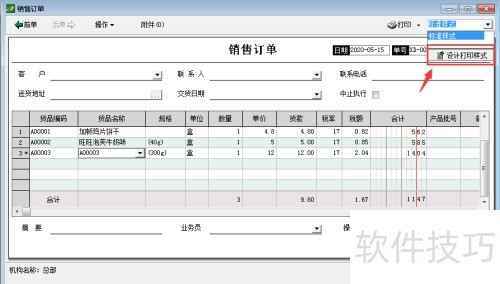
6、 点击右上角标准样式下拉菜单,选取设计打印样式。
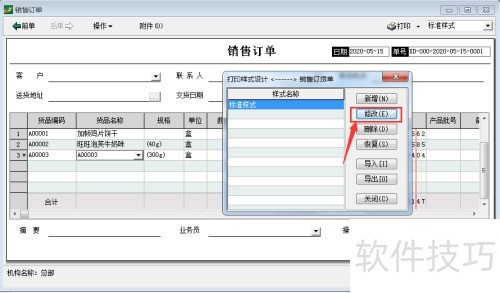
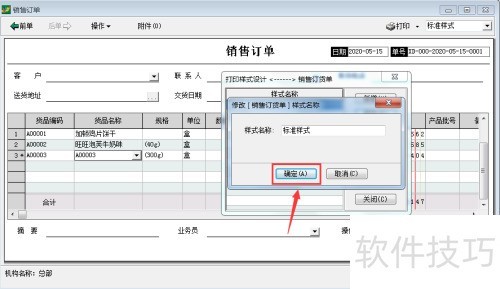
7、 选中默认样式后点击修改,出现提示框时确认操作。
8、 进入打印样式设计,选择添加位置,例如:在货品资料前添加行号。
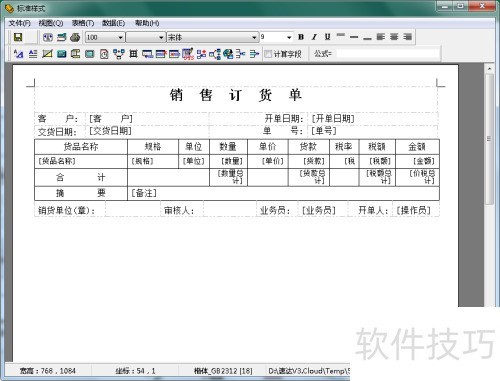
9、 点击货物信息,右键拆分横向单元格。
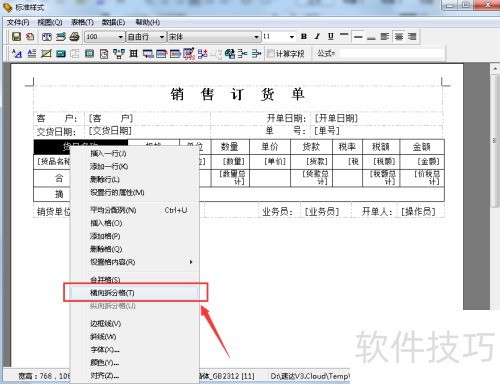
10、 引用的同样如此,右键拆分横向单元格即可。
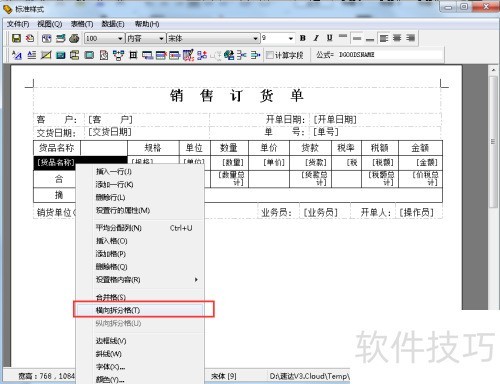
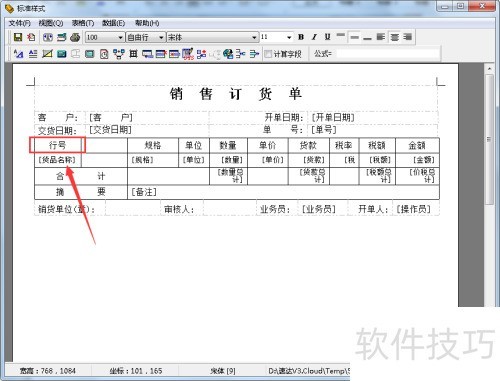
11、 双击货品信息,将货品资料更改为行号。
12、 点击单元格,右键选择设置格内容,再设置单元格系统属性。
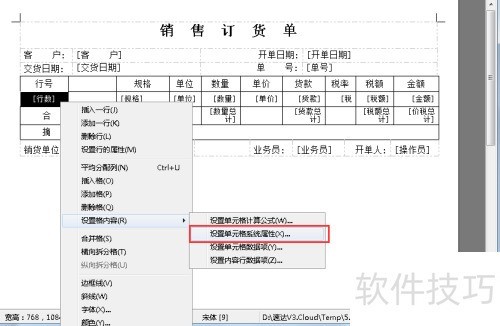
13、 在添加类型里,选择行数。
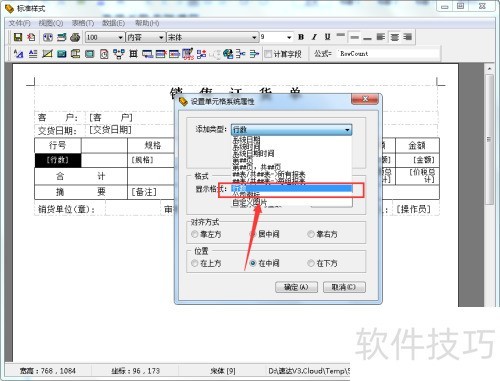
14、 拖动边框调整行数和列宽,确保不占用过多货品资料内容。
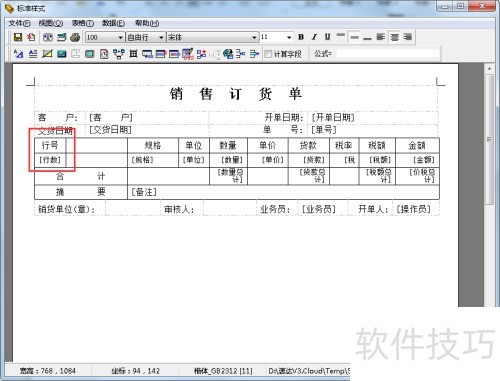
15、 双击自由行空白处,即可恢复货品信息。
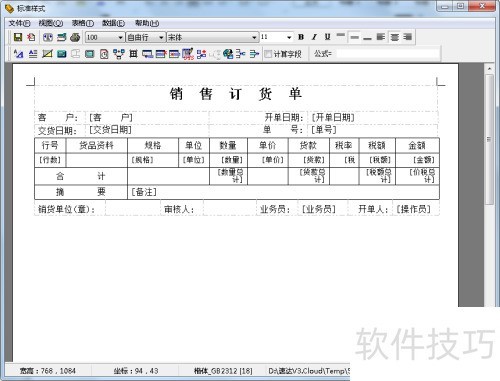
16、 右键点击内容行的空白单元格,选择设置单元格内容,调整内容行数据项。
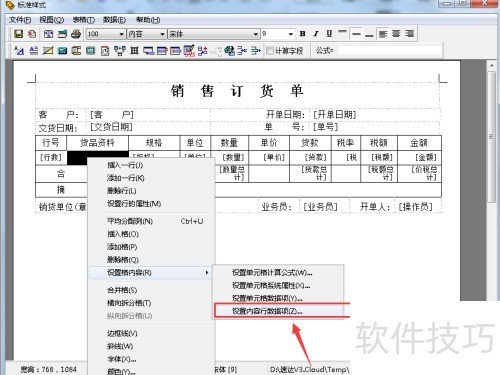
17、 在添加类型里选取货品名称,随后点击确定按钮。
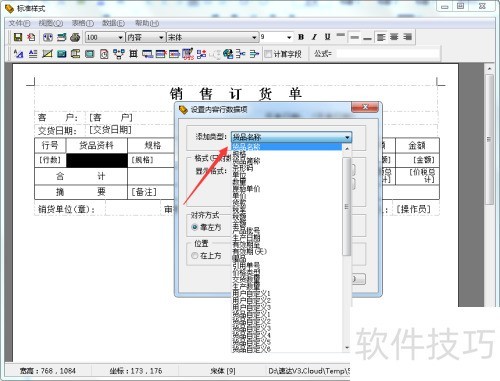
18、 打印样式的行号已设置完毕。


