

本教程将讲解如何用Excel工作表制作类似抽奖器的随机效果。只需两个函数即可完成,简单实用。如果感兴趣,欢迎继续阅读下文内容。
1、 以A列名单为例,教程演示随机抽取其中一名的方法。
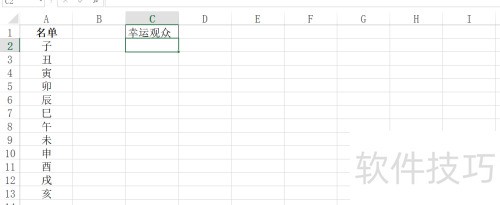
2、 选定C2单元格。
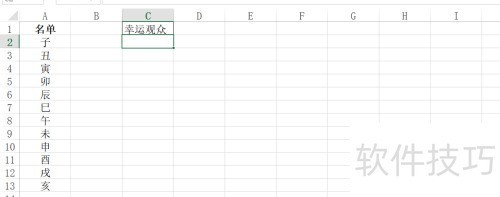
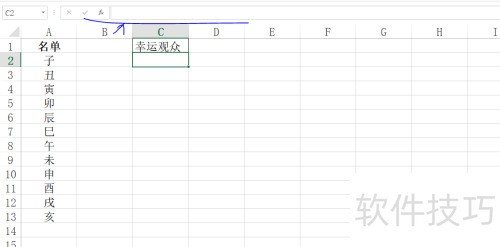
3、 定位到表格的编辑区域。
4、 在编辑栏输入公式:=INDEX(A:A,RANDBETWEEN(2,12)),即可随机引用A列中第2至第12行的某个单元格内容。
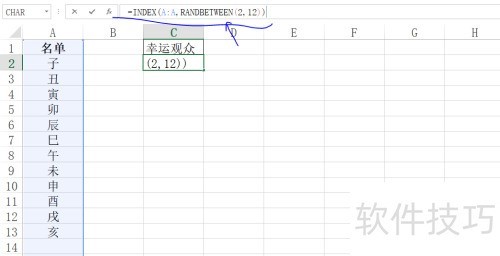
5、 请按键盘的Enter键。
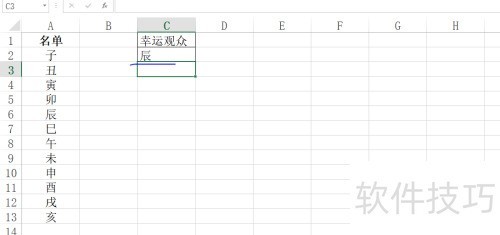
6、 此时,只需按下键盘的F9键,就能随机选出A列名单中的幸运儿,所示。
本教程将讲解如何用Excel工作表制作类似抽奖器的随机效果。只需两个函数即可完成,简单实用。如果感兴趣,欢迎继续阅读下文内容。
1、 以A列名单为例,教程演示随机抽取其中一名的方法。
2、 选定C2单元格。
3、 定位到表格的编辑区域。
4、 在编辑栏输入公式:=INDEX(A:A,RANDBETWEEN(2,12)),即可随机引用A列中第2至第12行的某个单元格内容。
5、 请按键盘的Enter键。
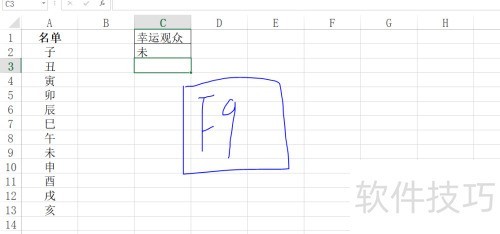
6、 此时,只需按下键盘的F9键,就能随机选出A列名单中的幸运儿,所示。
 随时随地资讯查报价 就上ZOL手机客户端,点击或扫描二维码下载


