

使用电脑时,有时需要外出,但电脑还在下载文件或更新软件。不开机关机会浪费电,但开着又不知何时回来。这时,可以使用定时关机功能来解决这个困扰,既确保任务完成,又能节约用电。
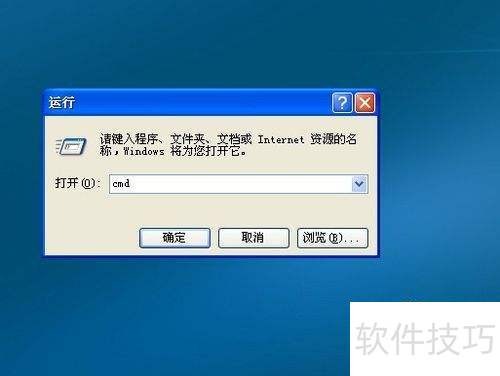
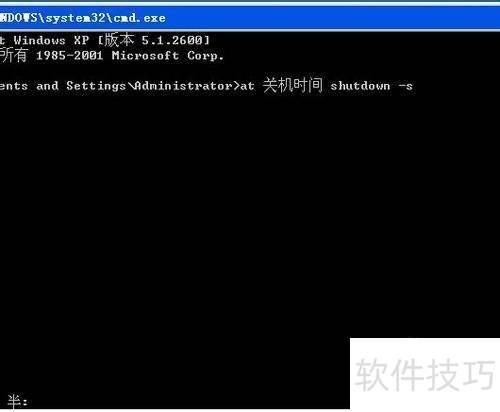
1、 首先,打开开始菜单,选择运行,输入cmd后按回车。接着,在命令行界面输入at 关机时间 shutdown -s,将关机时间替换为你设定的具体时间,按下回车键确认,系统便会按照设置的时间自动关机。
2、 下面来讲解刚才那条命令的具体含义。其中,at表示设定特定时间执行任务,后面跟的是你设置的关机时间;shutdown是关机命令,而-s表示执行关机操作。除了-s,还有-r参数,用于重启系统;-t参数则用来设置关机或重启的倒计时时间。整条命令的意思就是在指定时间执行关机操作。
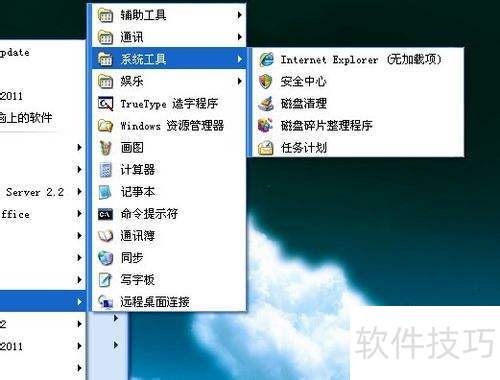
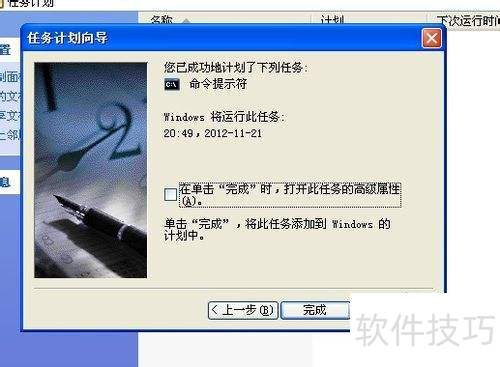
3、 如果不熟悉命令行操作,还有其他方法可用。点击开始菜单,选择所有程序,接着打开附件中的系统工具,最后找到计划任务(确实嵌套了不少层级,为避免混淆,编辑已附上示意图)。
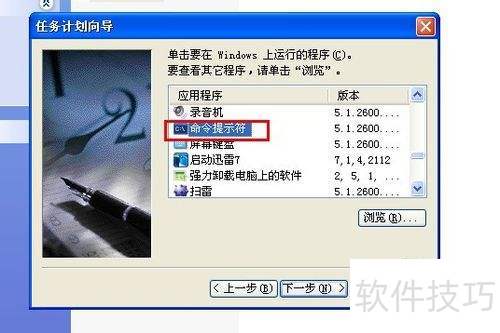
4、 点击添加任务计划,随后点下一步。在选择框里找到命令提示符,再点下一步,选择一次性后继续下一步。输入关机时间,再下一步时,填写执行该计划的用户名与密码(若设了密码)。最后点击完成即可。
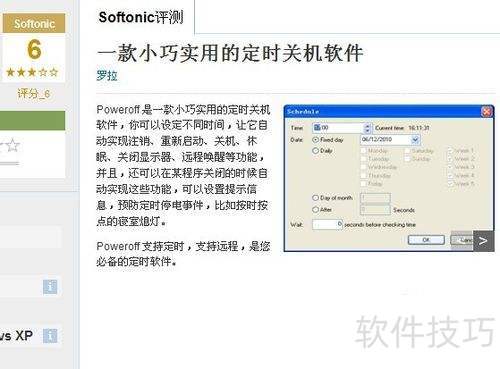
5、 当然,以上操作无需安装任何软件即可完成,不过可能会略显繁琐或难以理解。没关系,我们可以通过下载专门的软件来辅助完成关机操作。比如许多人常用的Poweroff软件,这是一款轻量级且便捷的关机工具,能够满足相关需求。
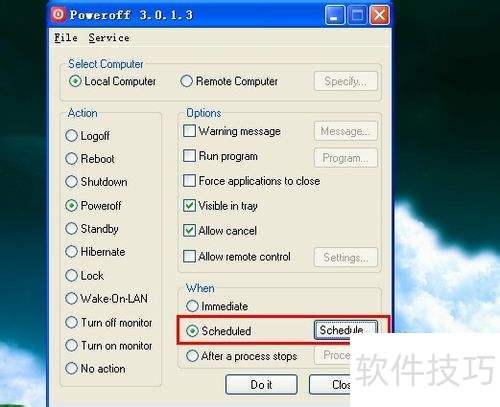
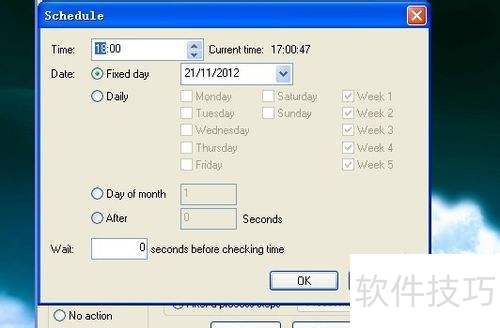
6、 此软件无需安装,下载后双击即可运行,小编用的是英文版。打开后找到when选项,点击第二个(红线标注),在弹出的对话框中输入设定的关机时间,点击OK,电脑将在指定时间自动关闭。
7、 除了上述提到的关机方式,我们也能借助其他软件完成关机。比如常用音乐软件千千静听就具备自动关机功能。此外,其他软件是否支持类似功能尚不清楚,若支持,也可利用它们实现定时关机操作。


