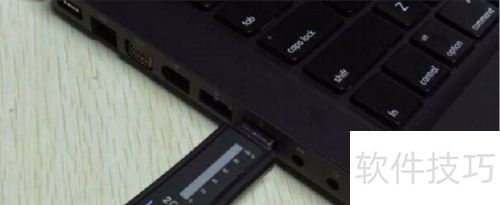
将U盘插入电脑后无法打开,显示容量为零,还提示需要格式化。先别着急,可以尝试在其他电脑上操作,确认问题后再决定是否格式化。如果连格式化都无法进行,U盘似乎已经损坏了?当U盘因未知原因出现类似故障,常规手段无效时,最后的办法是通过量产工具修复。不过请注意,这种方法会让数据彻底丢失,因此平时一定要养成备份重要文件的习惯!
1、 首先,通过百度搜索下载U盘检测工具,建议选择图中这款,其检测结果较为准确。

2、 插入U盘,打开软件,于USB设备列表中选中U盘,即可查看所选设备的详细信息。
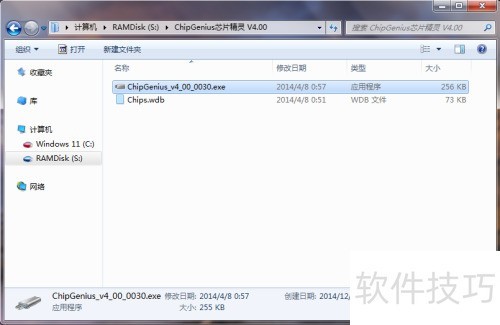
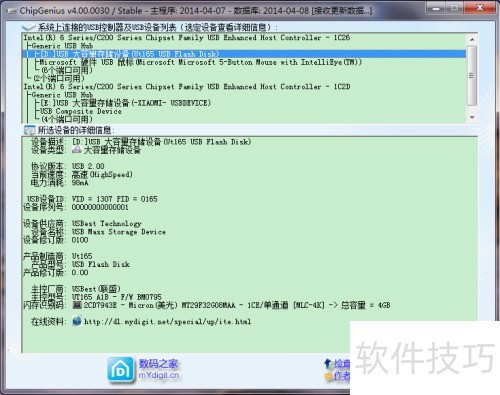
3、 详细信息中可查看主控厂商与型号,复制并搜索该主控型号的量产工具。
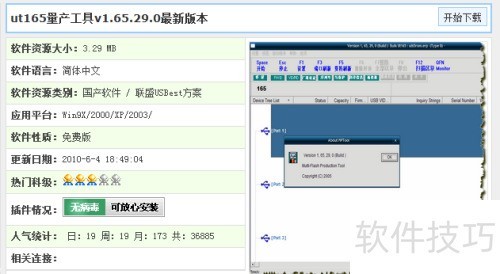
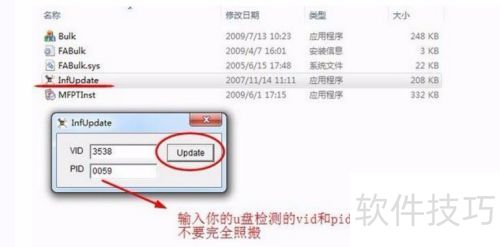
4、 多数量产工具为绿色版,解压即可运行,部分需安装。此例中,工具会先更新检测到的U盘VID与PID信息,自动安装匹配驱动后,再启动量产程序进行操作。
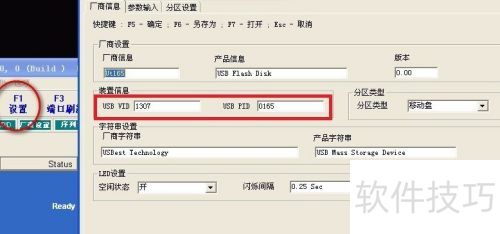
5、 由于量产程序在本例中不支持64位Win7系统,以下以XP系统图为例,操作步骤相同。关键在于设置时,需确认USB信息与第二步检测结果一致。如果仅修复U盘,其余设置无需调整,直接保存即可。
6、 插拔U盘一次,刷新端口后,量产工具便能检测到U盘,随后开始量产,静候完成即可。
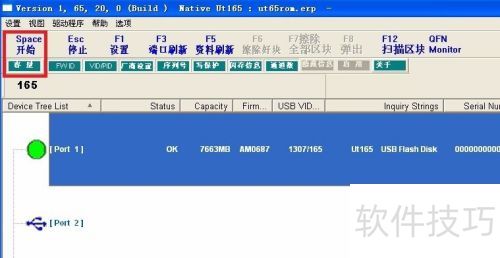
7、 量产成功后,关闭程序,插拔U盘检查修复是否完成。虽然不同量产工具界面有所差异,但基本流程类似。务必确认选用与主控匹配的量产工具,并在设置中准确填写U盘参数。目前,量产多用于U盘修复,若需制作启动盘,建议安装纯净版PE系统。此外,针对Win10系统,微软官方已提供从系统镜像下载到制作安装盘的一站式服务,操作便捷高效。