在日常娱乐与工作中,WMV格式视频相比MP4在相同画质下体积更小,节省空间。然而,随着文件不断积累,占用的存储也会逐渐增多,影响设备运行效率。为了释放更多内存,有必要对WMV视频进行压缩处理。本文将介绍几种实用方法,帮助用户有效减小WMV视频文件大小,提升存储利用率,让管理视频资料更加便捷高效。
1、 为压缩WMV格式视频,需选用支持该格式的软件。本文以为例,操作简便且效果良好。该软件可通过官方网站或腾讯软件管家等平台免费下载安装,适合处理WMV视频压缩需求,帮助用户有效减小文件体积,提升存储与传输效率。
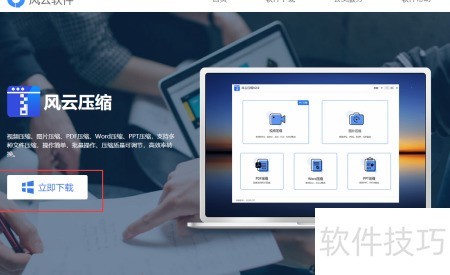

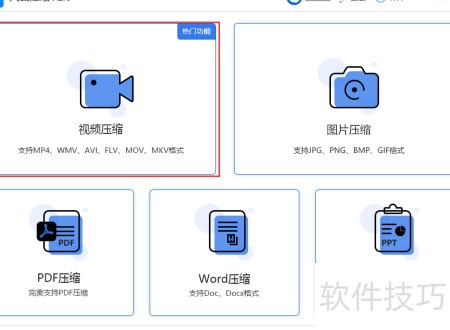
2、 双击已下载的软件,进入主界面后选择视频压缩功能。系统支持多种常见格式,包括MP4、AVI、FLV和MOV等,满足不同视频文件的压缩需求,操作简便,便于用户快速完成处理。
3、 打开软件后点击添加文件,选择需要压缩的WMV视频并导入。
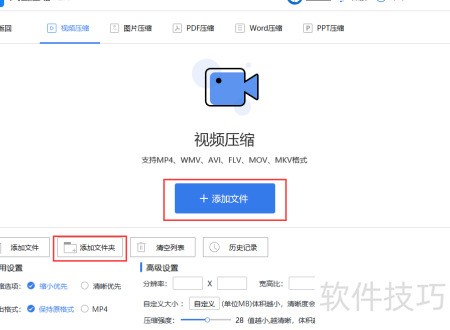
4、 此处可查看已添加的视频格式,确认先前导入的文件是否存在问题。同时设置压缩选项,选择以缩小体积优先或画质清晰优先。
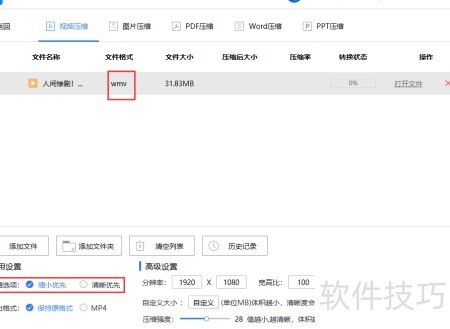
5、 压缩WMV视频时,可选择保持原格式压缩输出,或转换为MP4格式进行压缩输出,根据需求设置相应参数即可。
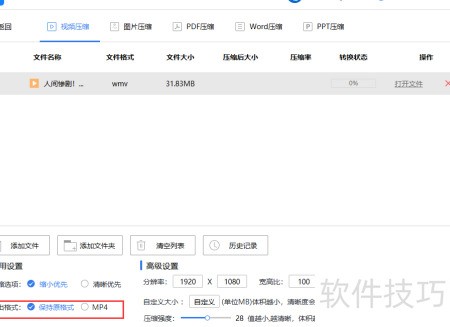
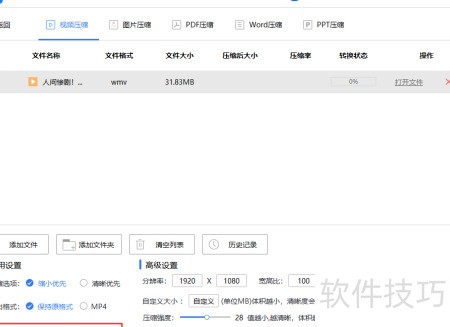
6、 选择压缩后WMV视频的保存位置,可存放于原目录或自定义文件夹,根据个人查找习惯设置即可。
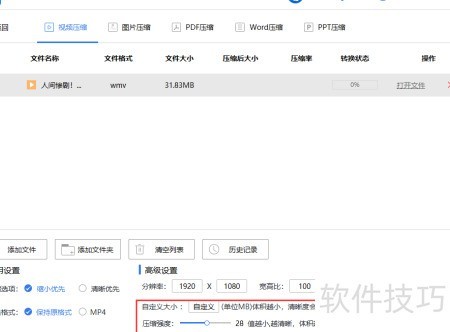
7、 调整分辨率、宽高比及压缩强度等高级参数,压缩强度数值越小,画质越清晰,但文件体积较大。设置完成后,点击开始压缩即可。
8、 WMV视频压缩完成后,状态将显示已完成,点击文件即可查看压缩效果。
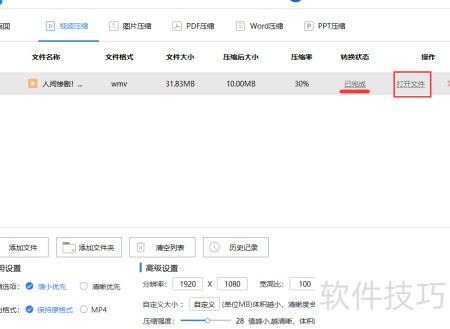
9、 WMV视频压缩效果所示。

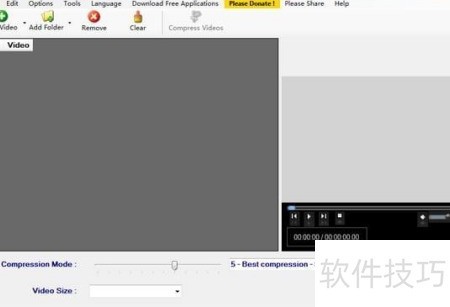
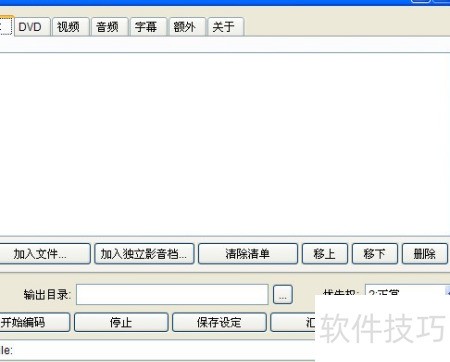
10、 这是一款基于mencoder图形界面的WMV视频压缩工具,源自Linux平台,与mplayer同源。支持多种格式转换,包括avi、mpg、rm、rmvb和mov,无需安装,解压后即可直接使用,绿色便携。操作简便,性能稳定,是处理视频压缩与格式转换的理想选择,值得推荐尝试。
11、 Simple Video Compressor 是一款高效实用的视频压缩软件,可快速将电脑中的视频文件压缩至最小体积。支持 MP4、MOV、AVI、MTS、RM 等多种格式,用户可根据需求自由调整视频分辨率与画质,操作简便,压缩速度快,有效节省存储空间,同时保持良好视觉效果,是处理视频文件的理想选择。