

冰点还原是一款常用的电脑系统保护工具,能有效备份和恢复系统。但当不再需要使用时,很多人会遇到卸载困难的问题,如何彻底清除成为用户关注的焦点。
1、 冰点软件卸载方式特殊,不同于常规程序,需采用特定方法。本文将针对不同版本,详细介绍正确的卸载步骤,帮助用户彻底清除软件残留,确保系统稳定运行。
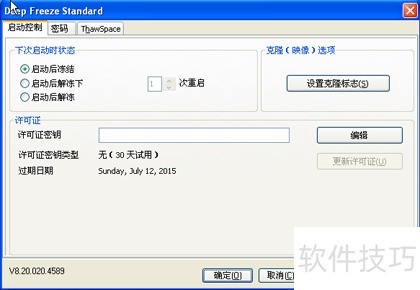
2、 需先解冻软件,冰点仅在解冻状态下可卸载。打开冰点界面,在下次启动时状态中选择启动后解冻,点击应用并重启即可完成操作。
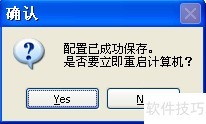
3、 点击应用并重启后,系统会提示配置已保存,是否立即重启。确认后电脑将自动重新启动,稍候片刻即可完成重启过程。
4、 重启后,软件图标上出现红色叉号,表明冰点软件已被解冻,失去原有功能。

5、 此时再次点击冰点还原的应用图标(即先前安装时的同一图标,因安装与卸载共用一个图标,切勿随意删除),原本出现的安装界面将变为卸载界面,弹出相应的卸载对话框。
6、 此时再次点击冰点还原的应用图标(即先前安装时使用的图标,安装与卸载共用同一图标,切勿随意删除),原本出现的安装界面将变为卸载界面,弹出相应的卸载对话框。
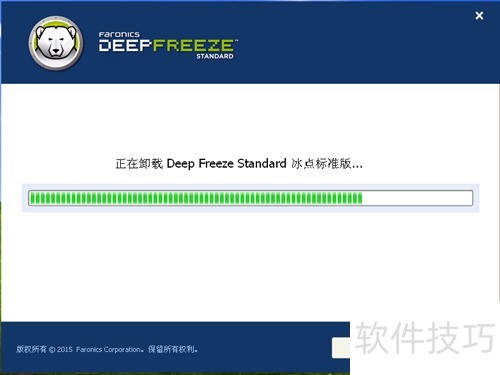
7、 点击卸载后,系统将显示Deep Freeze Standard的卸载进度条,完成卸载后自动跳转至软件工作站安装界面,待安装结束后,原软件即被彻底移除。
8、 重新启动电脑后,所有软件将被彻底清除,这便是冰点还原精灵标准版的完整卸载方法。
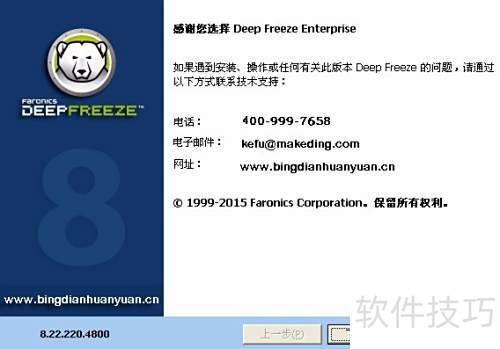
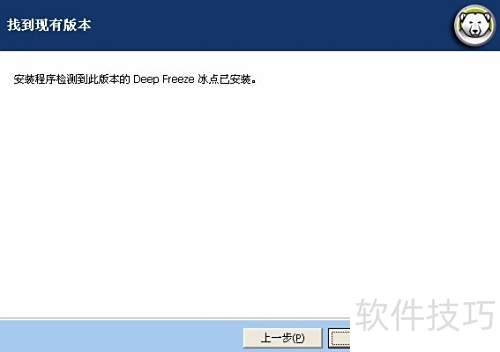
9、 点击冰点还原的安装驱动图标(即先前安装时的图标,安装完成后请勿删除),界面出现后,直接点击下一步即可继续操作。
10、 若系统已安装冰点企业版,程序将自动识别并显示卸载图标,用户只需点击该图标即可完成卸载操作。
11、 系统将弹出确定要卸载Deep Freeze Enterprise吗?提示框,确认无误后点击确定按钮即可完成操作。
12、 显示请稍等提示时,表示正在卸载中。
13、 卸载结束后,会弹出提示框显示Deep Freeze Entertainment 已成功卸载,确认后点击完成按钮即可。
14、 若系统中已存在解冻空间,将提示是否删除现有解冻空间。选择是将清除当前解冻空间,选择否则保留原有解冻空间不变。请根据实际需求谨慎操作,确保数据安全与系统正常运行。
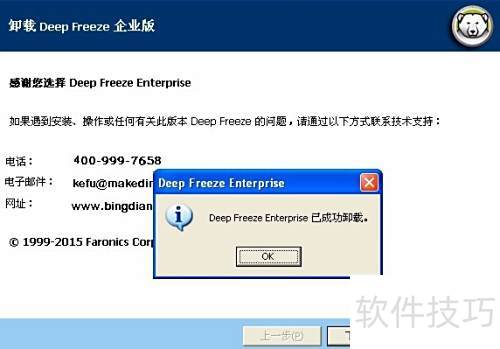
15、 卸载完毕后计算机将自动重启。
16、 选择卸载即可
17、 在操作界面中,点击标题栏的卸载选项。卸载冰点软件需在Thawed解冻状态下进行,界面底部状态显示叉号即为解冻状态。可选择保留或删除ThawSpace解冻空间,设置完成后,点击卸载即可完成操作。整个过程简单直观,便于用户自主操作。
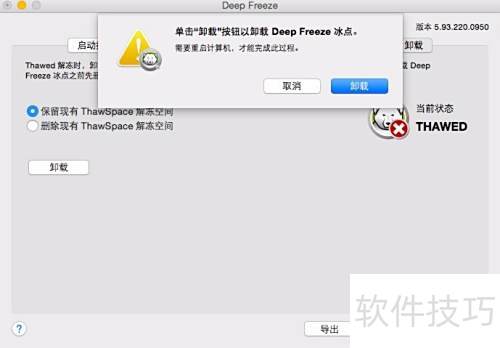
18、 提示栏显示:点击卸载按钮可移除软件,卸载完成后需重启计算机,请立即执行卸载操作。
19、 解除授权绑定
20、 卸载时需输入密码,验证通过后点击添加方可继续操作。
21、 冰点MAC版卸载步骤较为简便,比其他版本操作更轻松快捷。


