Illustrator CS5在运行时常出现内存不足或超时错误。经过反复测试与总结,我整理出一套行之有效的优化方案。按照这些方法操作,可显著提升软件运行效率,减少卡顿与报错,让设计工作更加流畅顺畅,值得每一位用户尝试。
1、 由于Illustrator CS5处理大文件时对内存需求较高,建议先从电脑配置入手。若内存不足2GB,基本无法流畅运行;2GB及以上用户可继续参考后续优化方案。
2、 物理内存占用过高时,可尝试提升虚拟内存,这对处理大型文件很有帮助。操作方法:右键点击桌面此电脑,选择属性,再进入高级选项进行设置。
3、 在Windows 7中右键点击,左侧选择高级选项。

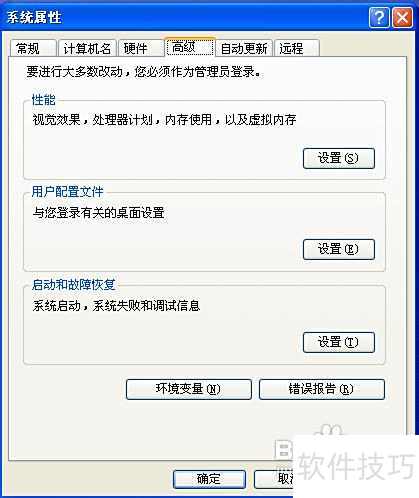
4、 性能设置优选
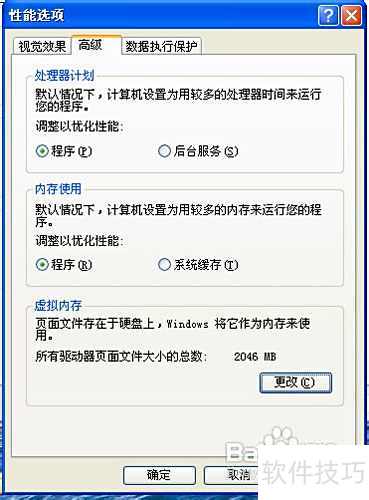
5、 在弹出的窗口中选择高级,将处理器和内存设为程序优先,接着点击虚拟内存进行修改,Windows 7操作类似。
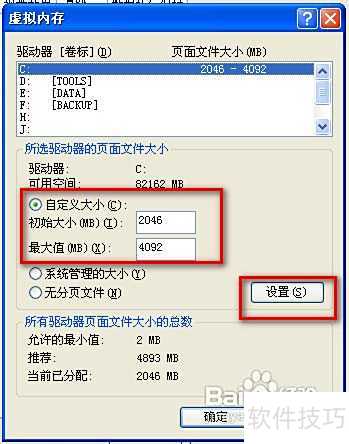
6、 在弹出的对话框中选择自定义大小,输入合适的数值,若不确定可参考下方建议。设置完成后务必点击设置,再确认,最后重启即可。
7、 接下来需要配置Adobe Illustrator CS5的暂存盘,这一步很重要,有助于提升软件处理大文件的效率。默认情况下,AI仅将系统盘作为暂存位置,而许多用户习惯将大量文件存入C盘,容易导致暂存空间不足,在编辑大型项目时可能出现错误提示,影响工作流程。合理设置可有效避免此类问题。
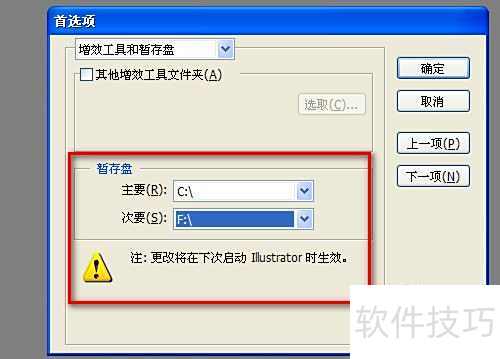
8、 打开AI软件,依次点击编辑、首选项,找到增效工具与暂存盘选项。
9、 按此图调整,务必选两个剩余空间较多的盘,下次启动AI时生效。
10、 AI保存文件时若提示VC相关内存错误,建议更新或修复微软VC数据库,以解决运行异常问题。
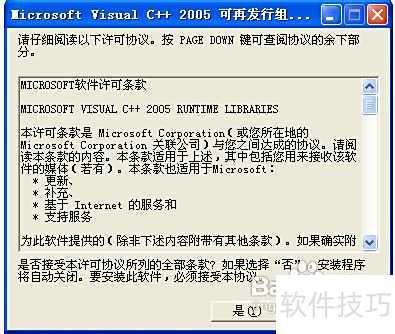
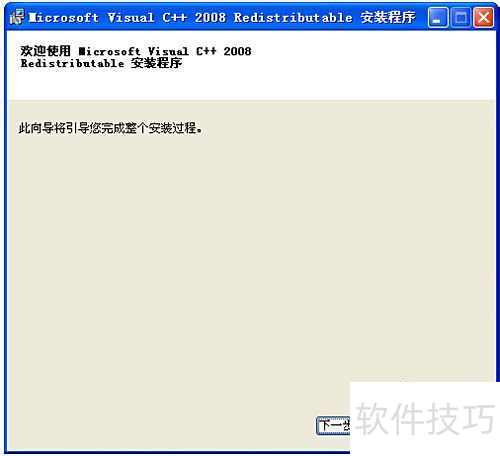
11、 请自行从百度搜索并下载 Microsoft Visual C++ 2005 与 2008 版本,确保选择官方或可信来源,避免安装无关软件。
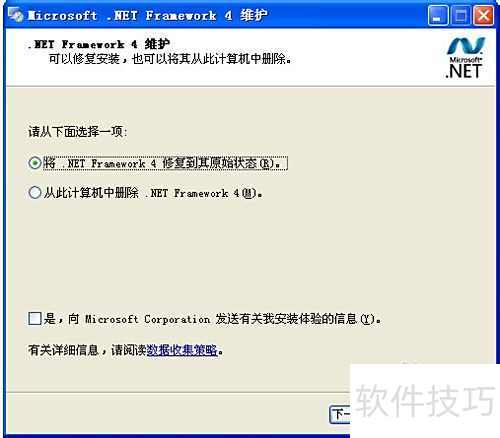
12、 若使用Windows 7 64位系统,请下载安装Microsoft .NET Framework 4.0;其他情况则建议下载3.5版本,以确保软件正常运行。
13、 接下来更为关键的一步是,请前往Adobe官网或通过百度搜索下载并安装Adobe Illustrator CS5的15.0.2版本补丁程序。
14、 该补丁修复了AI处理大型或复杂曲线文件时频繁出现的内存错误问题。

15、 保存大文件时,取消勾选包含链接文件选项即可。
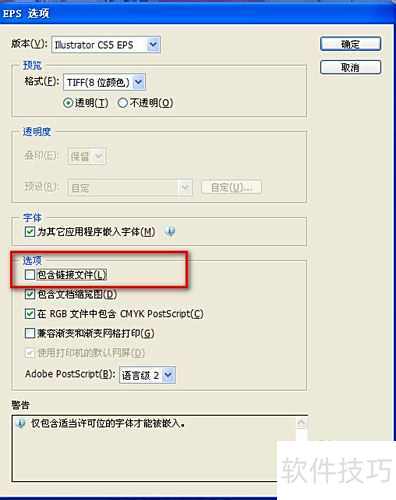
16、 随后AI会弹出对话框,选择保留链接即可。
17、 若AI生成图片较多,建议直接插入链接而非全部嵌入,以免文件过大导致无法打开。

18、 基本设置完成后,拼大版建议使用专业软件,如CorelDRAW或InDesign,避免使用AI以免占用过多硬件资源,尤其在进行十多拼时更应注意性能问题。