

媒体创建工具是微软推出的系统升级辅助程序,支持将Windows 7或Windows 8.1设备升级至Windows 10。该工具不仅能下载最新系统镜像,还可制作U盘或光盘安装介质,用于在其他电脑上安装Windows 10。如何正确使用该工具?接下来我们将逐步介绍具体操作方法,帮助用户顺利完成系统升级与部署,实现便捷高效的安装体验。
1、 下载媒体创建工具即可开始安装。
2、 搜索windows 10媒体创建工具,进入微软官方网站的下载页面,点击立即下载工具即可获取安装程序。
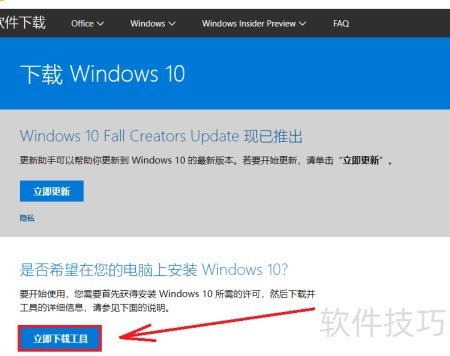
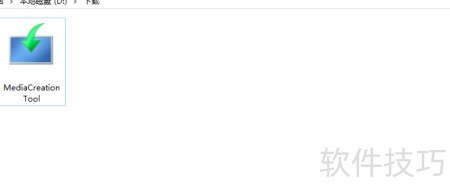
3、 启动媒体创建工具。
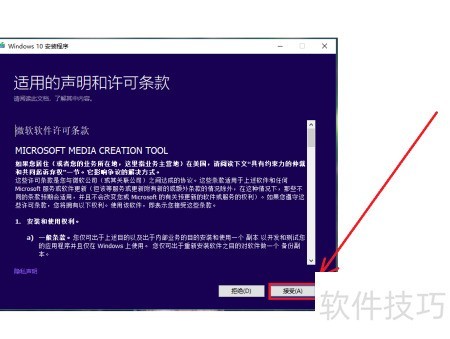
4、 同意协议条款。
5、 点击接受以继续操作。
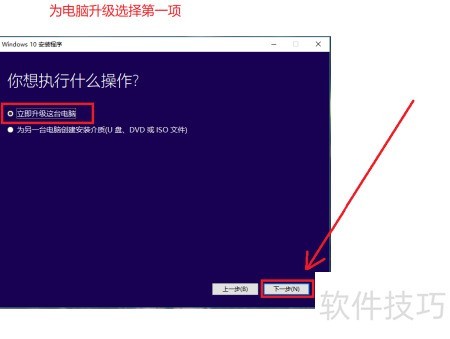
6、 点击立即升级此设备选项。
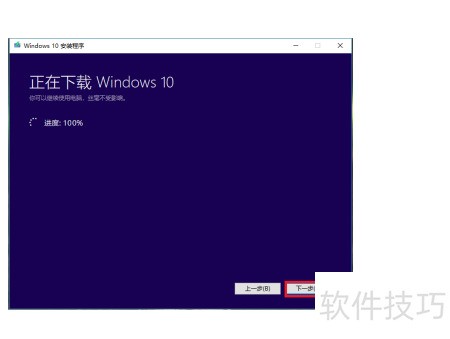
7、 等待下载完毕。
8、 下载完成后将自动弹出安装窗口,详细步骤请参照3.安装系统部分说明。
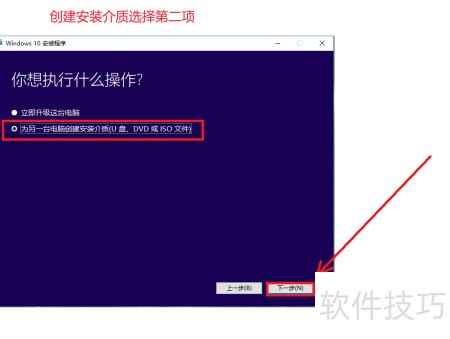
9、 选择为其他电脑制作安装介质(U盘、光盘或ISO文件)。
10、 取消勾选为这台电脑使用推荐的设置选项。
11、 可在此处选择Windows版本及系统架构。普通家庭用户通常选用Windows家庭版,并根据处理器支持的位数选择32位或64位。若需兼容不同设备,可勾选两者,以便同时为32位和64位计算机安装操作系统,提升安装盘的适用范围与灵活性。

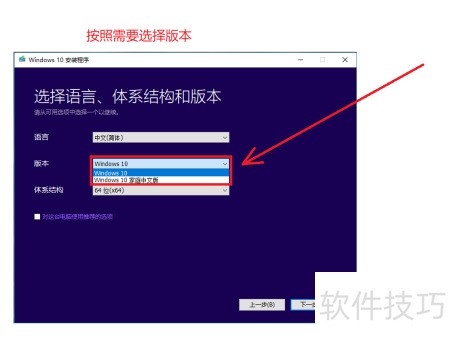
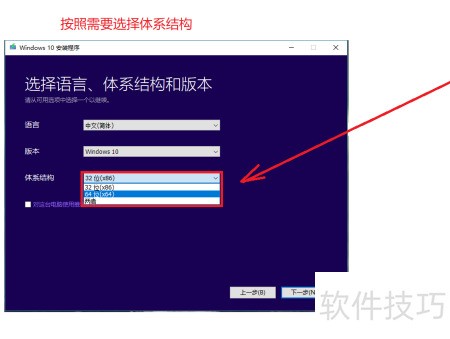
12、 确认并点击。
13、 此处仅提示推荐安装工具与个人选择存在差异。
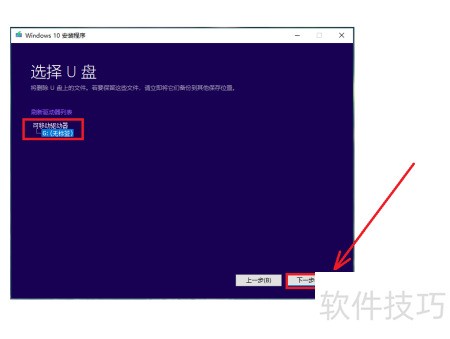
14、 选择U盘
15、 插入U盘即可
16、 为确保安装文件能完整下载至U盘,建议容量至少8GB;若之前选择两者架构,则U盘容量应不低于16GB。
17、 接着点击下一步按钮。
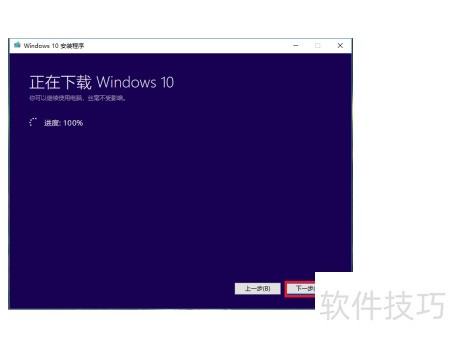
18、 下载完成请等待。
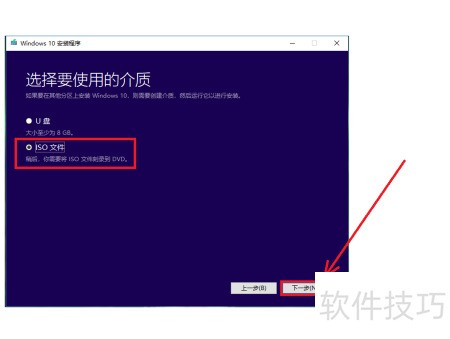
19、 选择ISO文件选项
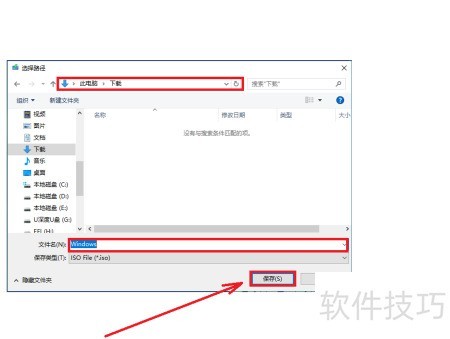
20、 ISO文件的存储路径
21、 下载完成请等待。
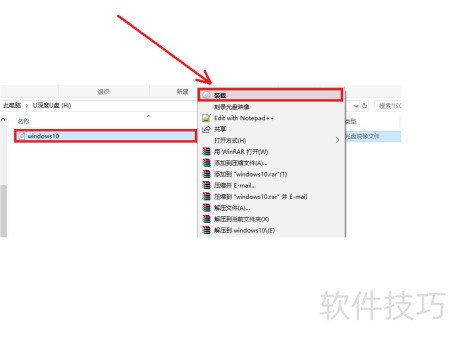
22、 加载镜像。
23、 右键点击下载路径,选择装载即可。
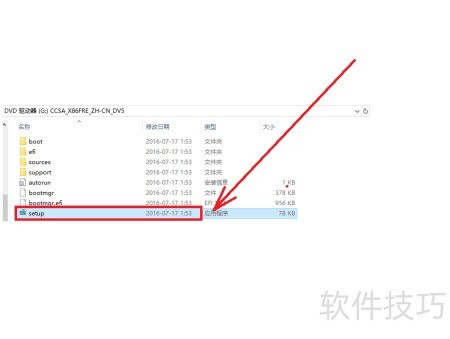
24、 先点击setup选项。
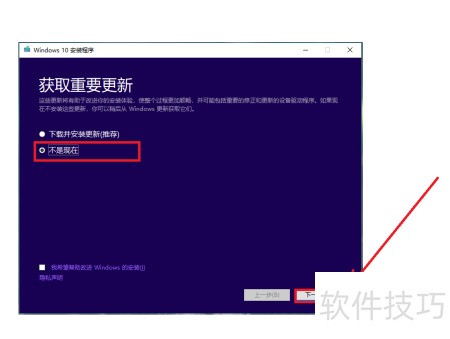
25、 然后选不是现在选项。
26、 可暂不更新,待系统安装完成后再行升级。
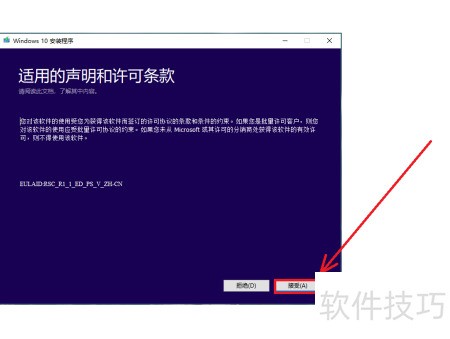
27、 同意协议条款。
28、 点击接受继续操作。
29、 保留所需内容。
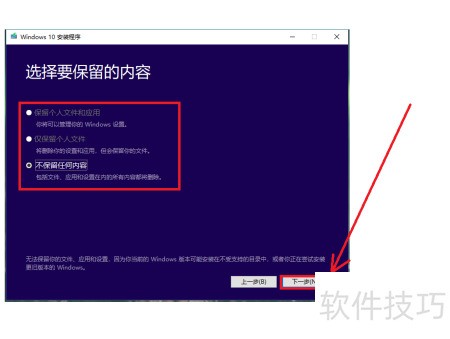
30、 根据安装向导提示操作即可完成安装。


