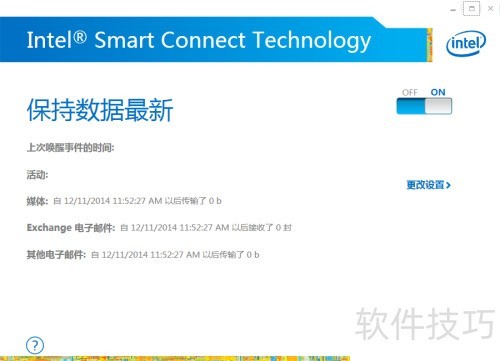
惠普笔记本通过预装软件与硬件协同,实现设备间的智能连接与数据同步功能。
1、 Intel Smart Connect Technology是一项智能连接技术,可让设备在睡眠状态下自动更新应用和系统,唤醒后立即获取最新信息。
2、 当电脑进入睡眠模式,英特尔智能连接技术可让特定网络应用保持实时更新,并支持远程唤醒功能,为用户带来更加便捷高效的数据使用体验。
3、 具备此功能的电脑通常可在BIOS中找到Intel Smart Connect Technology选项。若不确定笔记本是否支持,建议咨询官方技术支持以获取准确信息。
4、 请先检查BIOS中是否已启用Intel Smart Connect Technology功能,默认状态下该功能为开启。
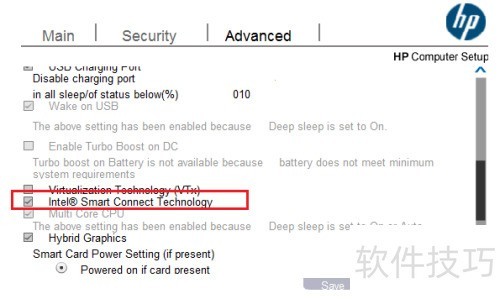
5、 所示,为惠普商用笔记本的BIOS界面。开机时按下F10键可进入BIOS设置,随后依次选择Advanced(高级)→Device Configuration(设备配置),找到Intel Smart Connect Technology选项,并勾选前方的复选框以启用该功能。完成后保存设置并退出即可。
6、 按F10键保存后退出。
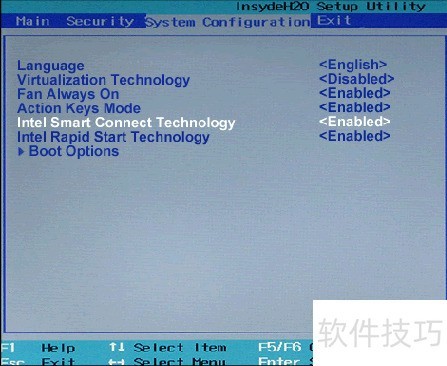
7、 所示,这是惠普家用笔记本电脑的BIOS界面。开机时按下F10键可进入BIOS设置,随后选择System Configuration选项,将其中的Intel Smart Connect Technology功能启用即可完成配置。
8、 启动电脑并进入系统后,先从惠普官网下载并安装Intel Smart Connect Technology软件。若使用的是Windows 7操作系统,点击开始菜单,依次选择所有程序→Intel→Intel Smart Connect Technology,即可打开该工具,实现网络连接的智能管理与优化,提升使用体验。
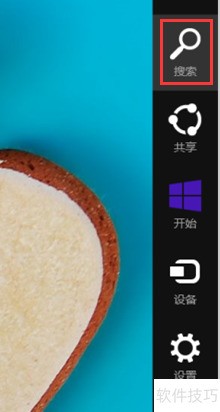
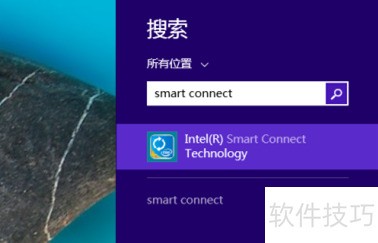
9、 在 Windows 8 系统中,将鼠标移至屏幕右上角,调出超级按钮后点击搜索,在搜索框中输入smart connect,随后从结果中选择Intel Smart Connect Technology即可打开相关设置界面,操作简单直观,方便用户快速访问该功能。
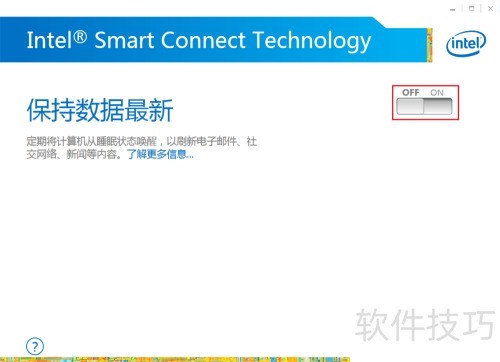
10、 默认处于关闭状态,点击ON即可开启。
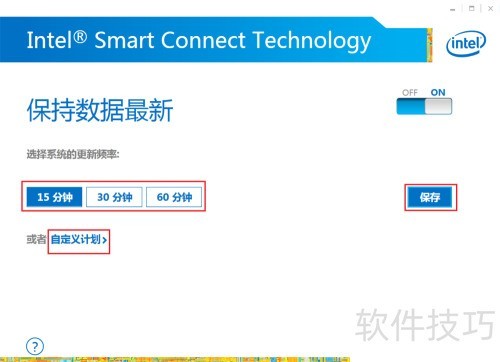
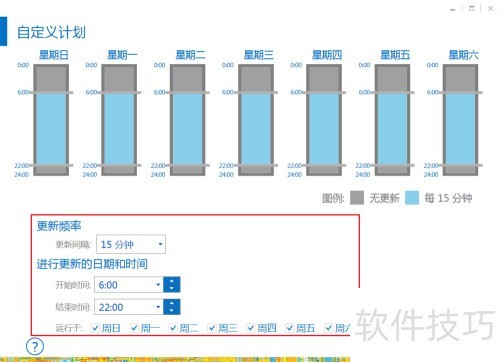
11、 开启后,可选15分钟、30分钟或60分钟更新频率,点击保存即可。还可通过自定义计划设置更具体的更新时间和频率。
12、 调整完毕后,点击保存并关闭窗口即可。
13、 下次启动软件时,将显示最近一次唤醒更新的时间与内容,您还可通过右下角事件历史记录查看更详细的历史信息。