Spring Tools Suite(STS)本质上是基于Eclipse定制的集成开发环境,专为高效开发Spring应用而设计。它简化了传统开发中复杂的XML配置,支持通过向导自动生成项目结构与配置文件,大幅提升开发效率。用户可通过两种方式使用STS:一是在现有Eclipse中安装STS插件;二是直接从官网下载完整独立的STS发行版,解压后即可运行,无需额外配置,操作便捷,适合各类Spring项目的快速搭建与开发。
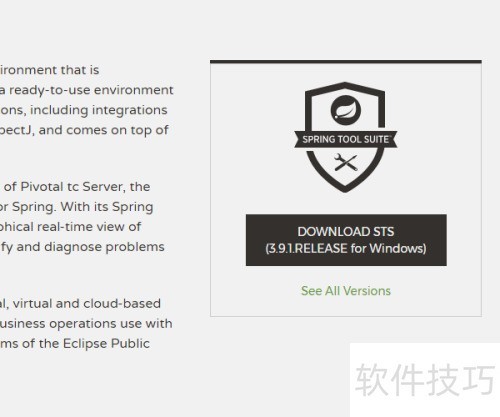
1、 访问百度并搜索Spring Tools Suite官网,进入下载页面后,在右侧会看到DOWNLOAD STS选项,可直接下载该版本。如需更多选择,可点击See All Versions查看全部版本,根据自己的操作系统类型,选取匹配的安装包进行下载即可完成获取。
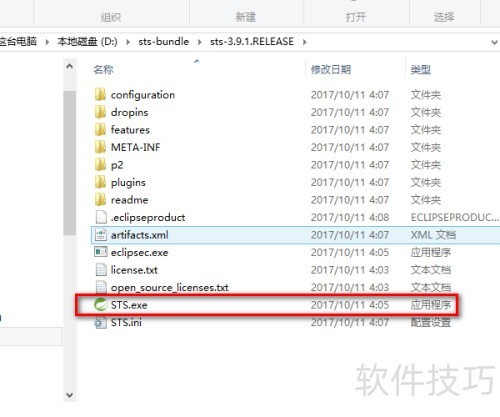
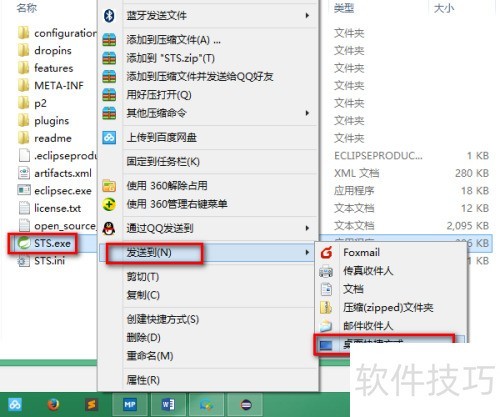
2、 将下载的压缩包解压后,进入sts-bundle文件夹中的sts-3.9.1RELEASE目录,找到STS.exe可执行文件,双击即可启动开发工具。为方便日后使用,可将其创建快捷方式并发送到桌面,这样能快速访问和启动STS,提高操作效率,节省查找时间,实现便捷启动。
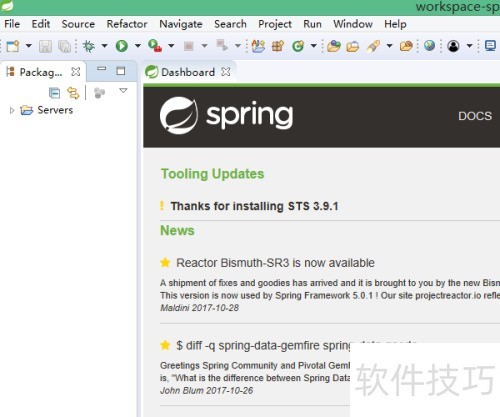
3、 启动STS后,界面与Eclipse极为相似,仅在功能上新增了大量Spring相关的应用模块,整体布局保持一致。
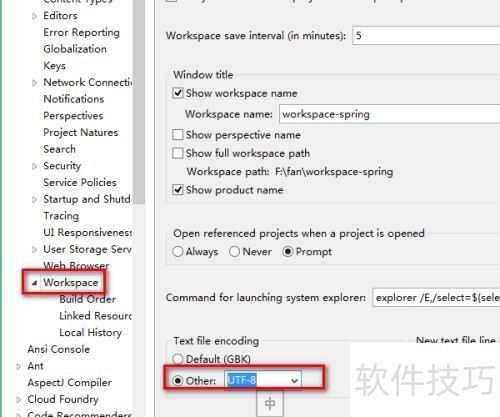
4、 接下来对STS进行优化配置,大部分设置可参照Eclipse的相关调整。首先修改STS的默认编码为UTF-8,操作步骤如下:在菜单栏中依次选择Windows→Preferences→General→Workspace,在Text file encoding区域选择Other,随后从下拉列表中选定UTF-8编码格式。此设置有助于避免中文字符出现乱码问题,提升开发过程中的文件兼容性与稳定性,确保项目在不同环境中正常运行。其他优化建议也可参考Eclipse的配置方案。
5、 优化Eclipse配置提升性能
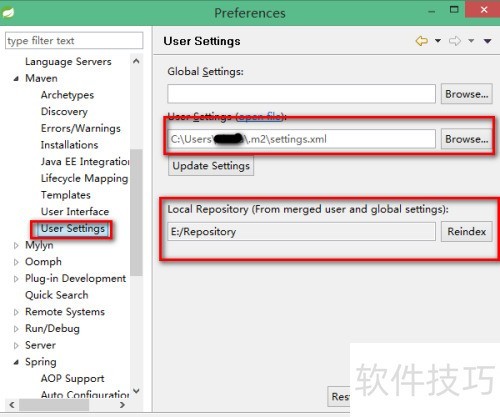
6、 接下来需配置Maven的settings.xml文件及本地仓库路径。进入Windows菜单,选择Preferences,然后找到Maven下的User Settings选项,在右侧指定本机Maven安装目录中settings.xml的位置,并设置Repository的存储路径,确保开发环境正确识别Maven配置。