今天在查看路由器日志时,发现内置记录不够完整,且仅保留12天,存储时间较短。为此,我自行搭建了一套Windows平台的日志服务器,通过syslog功能实现日志集中管理。Windows上的syslog与Linux版本类似,配置简便。接下来将简要介绍这一搭建过程,帮助实现更持久、全面的日志保存与查看。
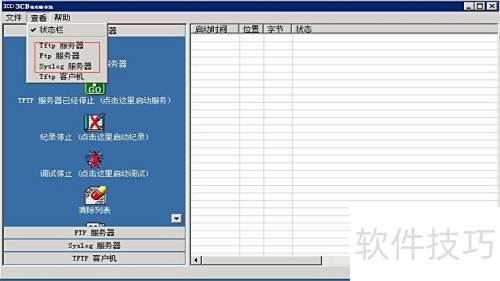
1、 3cdaemon是一款集成TFTP、FTP和SYSLOG三种服务功能的软件,其名称正是来源于这三项核心功能。本教程将重点使用其中的SYSLOG服务器功能,帮助实现日志信息的接收与管理,为设备日志集中处理提供便捷解决方案。
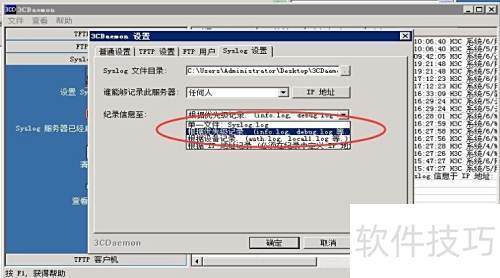
2、 谁能记录这台服务器的任意选择。
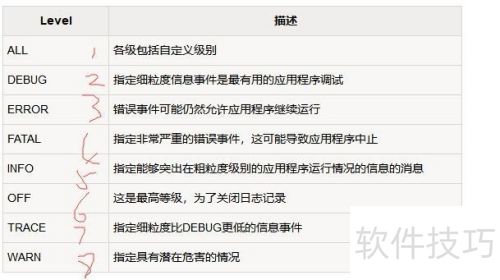
3、 日志级别可自由选择,此处采用按等级分多个文件存储的方式,便于管理和查看。
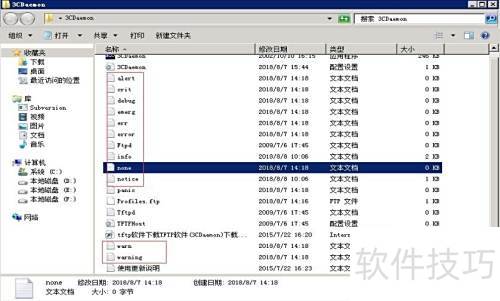
4、 点击上方应用后,软件根目录将生成约12个新文本文件,比log4j日志多出4个级别,级别数值越小,记录内容越详尽。
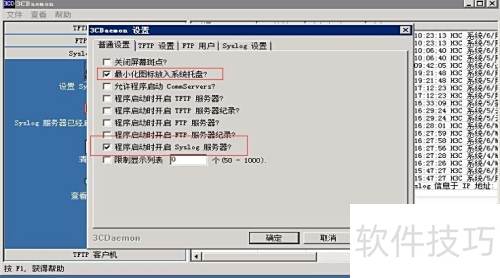
5、 将程序设为开机自启,并启动syslog后台服务。先让syslog功能随3cdeamon程序启动,其余两项功能暂不开启,确保系统启动时核心服务正常运行。
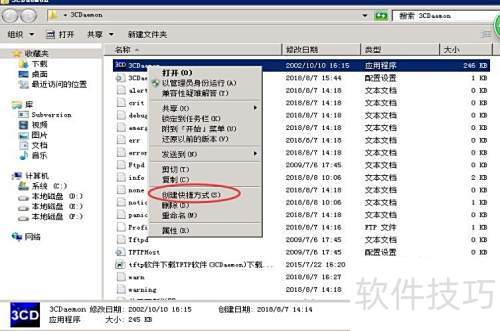
6、 创建3cdaemon的快捷方式,将其复制到启动文件夹即可完成设置,操作简便易行。
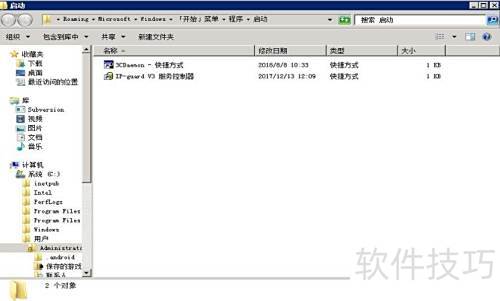
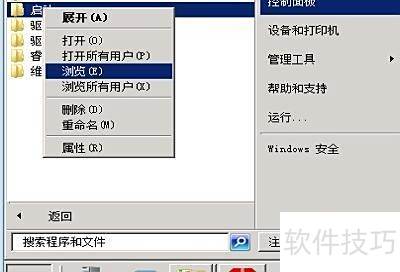
7、 找不到启动项位置?点击左下角开始按钮,打开菜单后进入所有程序,右键启动选项,选择浏览即可查看启动目录。
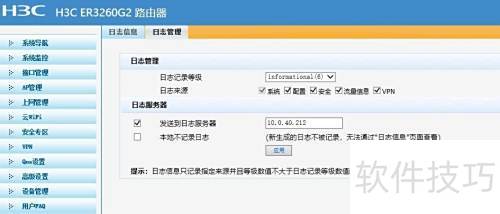
8、 在路由器设置中,进入日志管理,勾选需记录的日志类型,并将日志服务器地址配置为启用syslog功能的设备IP地址。
9、 重新登录路由器后,进入syslog服务器功能查看日志,发现路由器日志已成功转发至日志服务器,整个过程清晰明了,操作十分简便。