

如何关闭Windows Media Player的网络共享功能?
1、 关闭Windows Media Player网络共享功能,可通过控制面板进入媒体流选项,选择关闭媒体流或禁用共享服务。
2、 在系统中搜索名为Windows Media Player 网络共享服务的服务项目,找到后可进行相应设置或管理操作。
3、 第一种方法
4、 右键点击桌面左下角的开始按钮,选择菜单中的运行项。
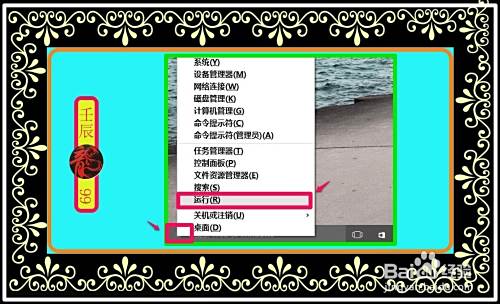
5、 在运行对话框中输入 services.msc,按确定或回车键,即可打开本地服务窗口。

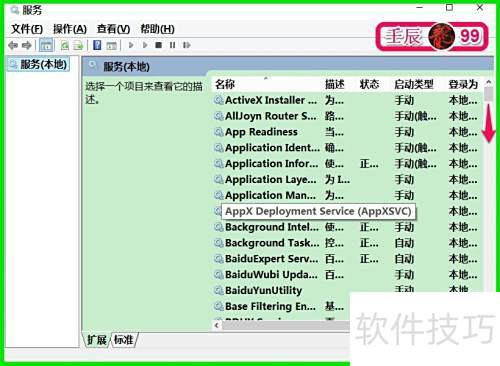
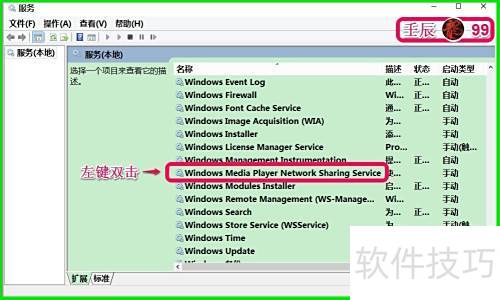
6、 在本地服务界面中,用鼠标左键按住右侧滑块向下拖动,找到Windows Media Player 网络共享服务这一项。
7、 第二种方法
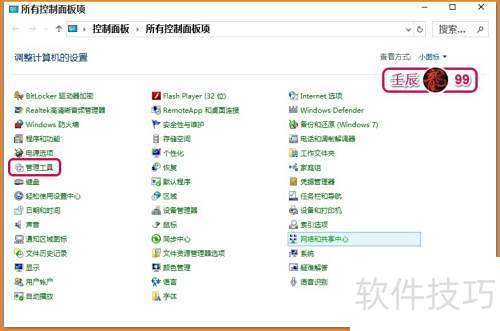
8、 右键点击开始按钮,选择控制面板,进入后双击打开管理工具。
9、 在管理工具中,点击计算机管理并打开相应窗口。
10、 打开计算机管理界面后,于左侧选择服务和应用程序下的服务,在右侧列表中查找并定位Windows Media Player 网络共享服务这一服务项目。
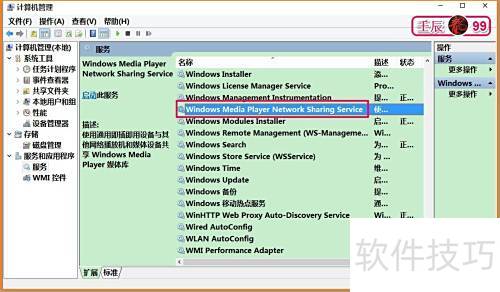
11、 找到Windows Media Player 网络共享服务后,用鼠标左键双击该服务项,打开其属性设置界面,可进一步查看或修改服务的启动类型与运行状态,便于管理媒体共享功能。此操作常用于解决播放器无法共享媒体库的问题。
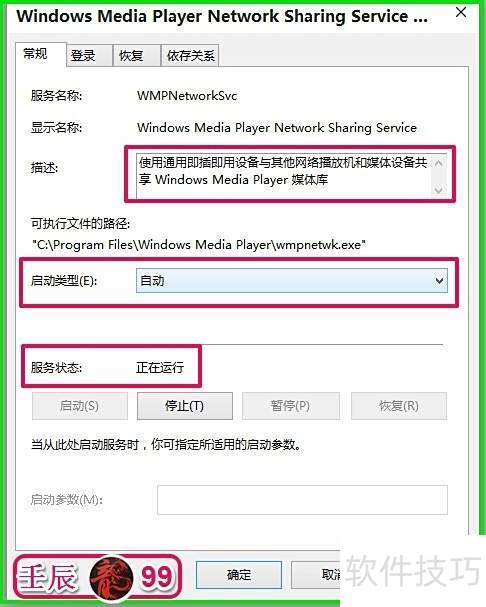
12、 在弹出的窗口中可见,Windows Media Player网络共享服务的启动方式设为自动,当前服务状态显示为正在运行。
13、 将启动类型设为手动,点击停止使服务关闭,然后依次点击应用和确定完成设置。
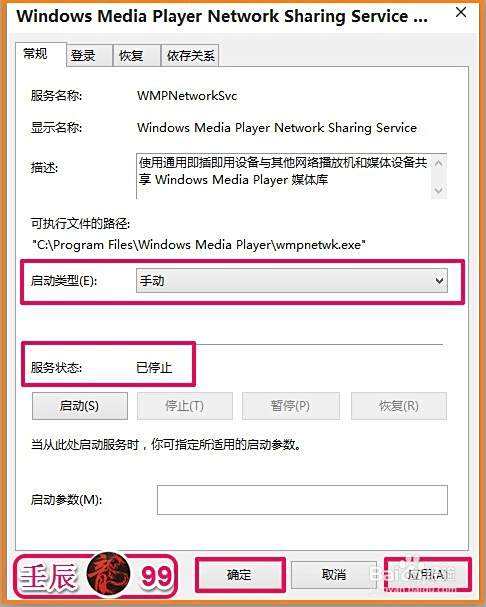
14、 完成上述步骤后,Windows Media Player的网络共享功能已关闭,可供有需要的用户参考操作。


