多次尝试均未成功,这次重新进行配置与整合,终于顺利完成。通过实践,已熟练掌握项目整合的各个步骤。为便于日后查阅,特将过程详细记录下来,建议先通读一遍再动手配置。最后两步视具体情况而定,可能遇到也可能不会,因此放在末尾说明。
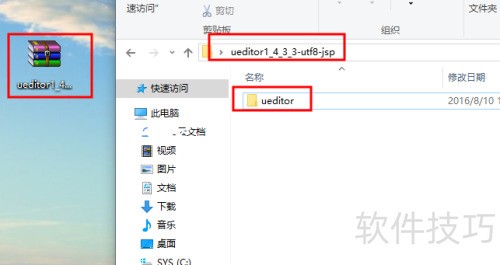
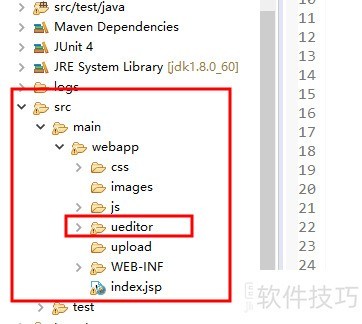
2、 将其复制到webapps目录中,其他位置亦可,但此路径较为简便。
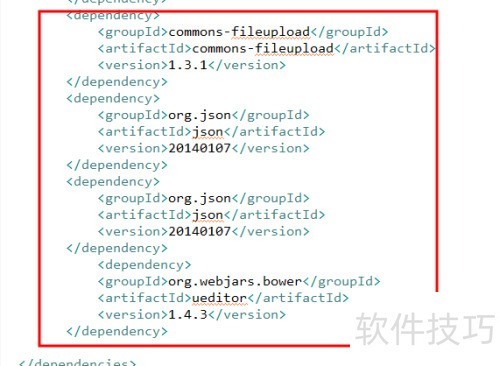
3、 在pom.xml配置文件中添加图示的依赖代码,适用于Maven项目;若非Maven项目,可直接通过Build Path方式引入所需包。
4、 请将ueditor.config.js第22行的路径修改为项目在浏览器中访问的路径,指向你刚复制的文件夹,具体所示。

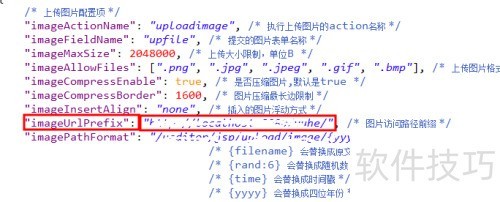
5、 将config.json文件中的imageUrlPrefix值修改为项目在浏览器中访问时从根路径到项目名称的完整地址,注意此处层级比上一步少一级,请根据实际路径进行调整。
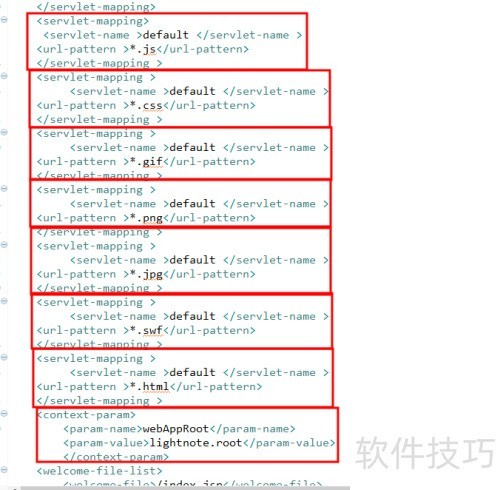
6、 运行项目时可能出现找不到目录或页面无法显示等问题,这通常是由于过滤器拦截了静态资源所致。只需在Web配置文件中添加相应配置即可解决,相比在Spring MVC中编写额外代码,推荐采用此方式处理,简便且高效。
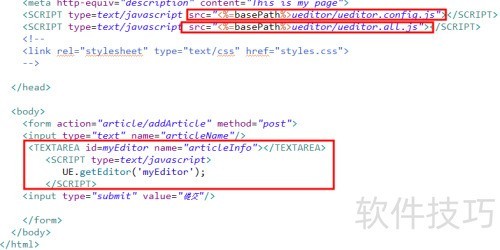
7、 在项目中需要的位置添加红框内的代码,其中TEXTAREA的name属性值即为对应字段的值。
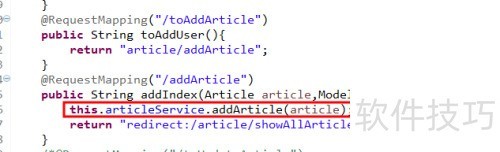
8、 后台获取代码,若成功则写入数据库。
9、 所示,页面运行后可自行调整输入数据格式,点击上传图片(支持多图),图片将显示在编辑框内,最后点击提交即可完成操作。
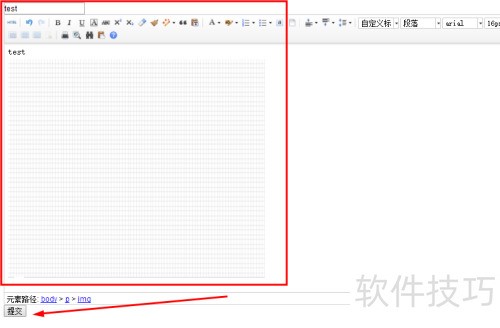
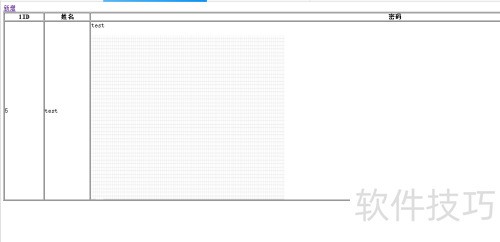
10、 数据提交后会存入数据库,随后进行读取操作,具体代码暂不展示。
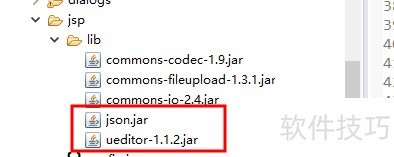
11、 如果上传单张图片的按钮无法点击,只需将编辑器文件夹中的相关包复制到项目lib目录下即可,红框标注的部分是关键,其余文件通常已存在。配置至此完成,祝你操作顺利成功。
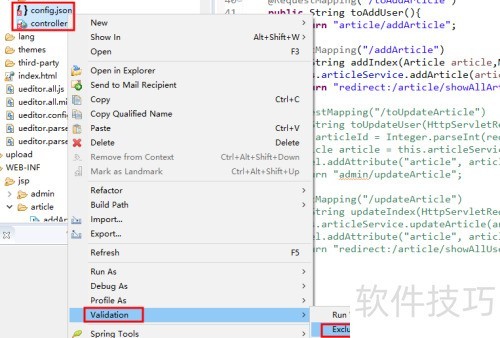
12、 所示,若复制文件到项目后出现红叉,无需担心,只需右键点击文件(可多选),依次选择图中所示选项即可解决。