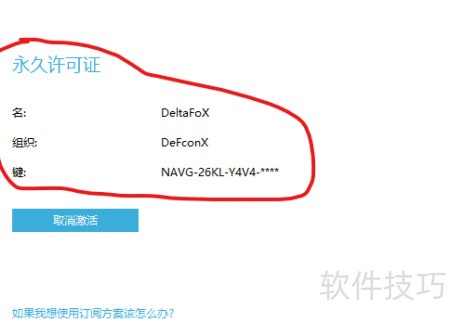
以下是Navicat Premium 12.1的激活方法说明。
1、 获取Navicat Premium 12版本安装包
2、 启动电脑,运行浏览器,在地址栏输入https://www.navicat.com.cn/download/navicat-premium并访问该网页。
3、 按下回车,进入下载页面。
4、 下载所需版本即可
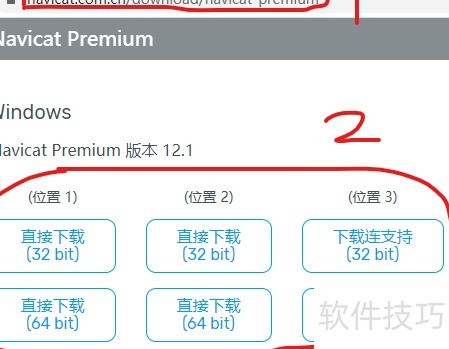
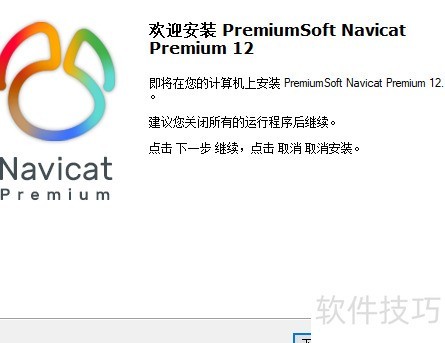
5、 下载完成后,点击应用图标启动安装程序,按提示操作直至安装结束。
6、 获取Navicat激活工具以完成软件授权操作
7、 网上可直接搜索下载,若找不到对应版本,可私信联系获取。

8、 把激活工具复制到Navicat Premium 12的安装文件夹中。
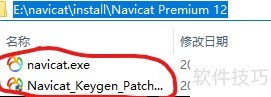
9、 把鼠标移到激活工具位置即可。
10、 右键点击,选择以管理员身份运行,启动激活工具界面。
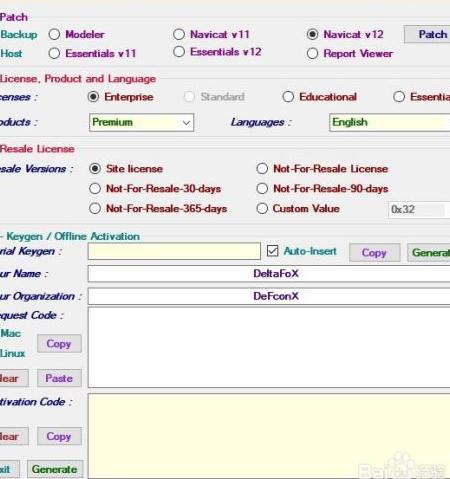
11、 在Patch界面选择Backup、Host及Navicat v12区域进行勾选操作。
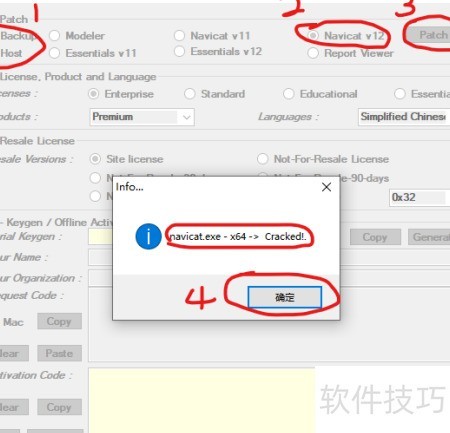
12、 点击Patch按钮,若弹出Cracked!提示框,说明已生效,随后点击确认董董炼按钮即可。
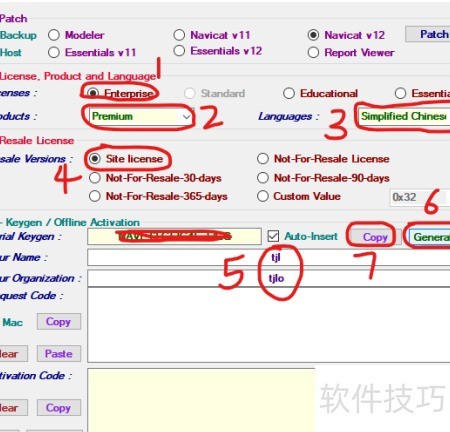
13、 在区域设置中,依次选择企业版、高级版及简体中文选项。
14、 在第三区域选择站点许可证选项。
15、 在第四区域点击生成按钮,等待左侧生成密钥工具后,点击复制按钮将其保存。
16、 启动Navicat Premium 12后选择试用选项,切勿点击注册按钮。
17、 点击帮助菜单中的注册选项,进入注册页面。

18、 断网并关闭电脑防火墙。
19、 把之前复制的密钥粘贴到软件的许可证输入框里即可。
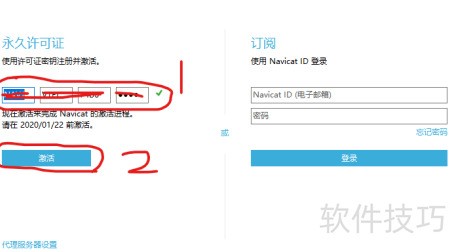
20、 网络断开,点击激活按钮无法连接在线服务器完成激活。
21、 点击手动激活按钮后,系统将弹出输入激活码的界面。
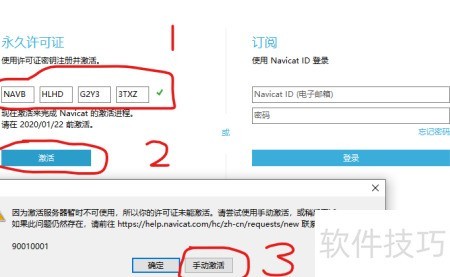
22、 复制验证码
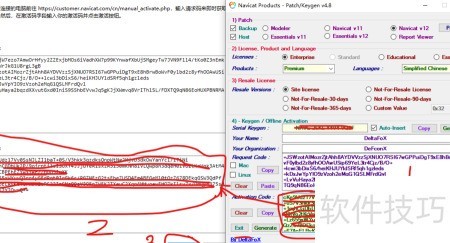
23、 将获取的请求码复制并粘贴至激活工具的指定输入框内完成验证。
24、 点击左下角的生成按钮,获取激活码。
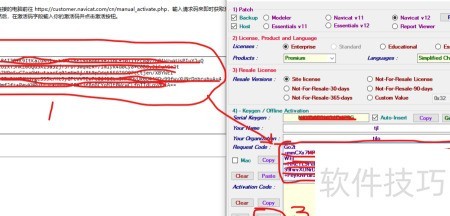
25、 复制生成的激活码
26、 将激活码复制并粘贴至Navicat Premium 12的相应输入框中完成激活。
27、 点击按钮激活
28、 若显示Navicat已激活,即表示激活成功。
29、 点击确认后,将弹出永久授权激活窗口。
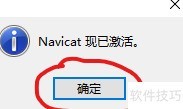
30、 激活后显示信息