如何查找并连接周边隐藏的WiFi信号?有些路由器为增强安全性,会关闭SSID广播,使网络名称不被公开显示,普通设备难以发现。本文将介绍几种有效方法,帮助你搜索到这些隐藏的无线网络,并顺利实现连接,适用于各类常见操作系统和移动设备,提升网络使用的灵活性与便利性。
1、 首先,需使用名为wirelessmon的无线网络检测工具,该工具可扫描并获取周边所有WiFi信号信息,包括那些被隐藏的网络信号,便于全面了解无线环境。
2、 分享一个实用资源链接:http://pan.baidu.com/s/1hNqsI,提取密码为 rnfd,欢迎下载使用。

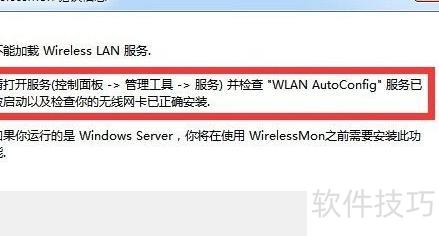
3、 启动wirelessmon软件,若出现图示错误提示,可按以下步骤进行修复与处理,确保程序正常运行。
4、 安装无线网卡并确认驱动程序正常运行。
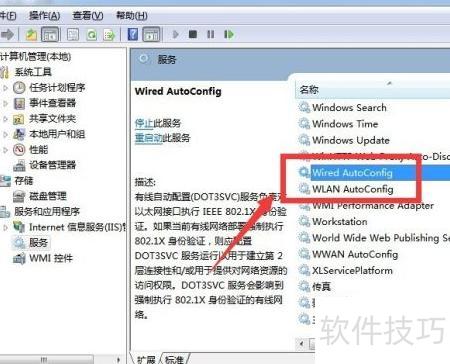
5、 打开计算机管理,依次进入服务和应用程序下的服务选项,检查并确保Wired AutoConfig与WLAN AutoConfig两项服务已正常启动。
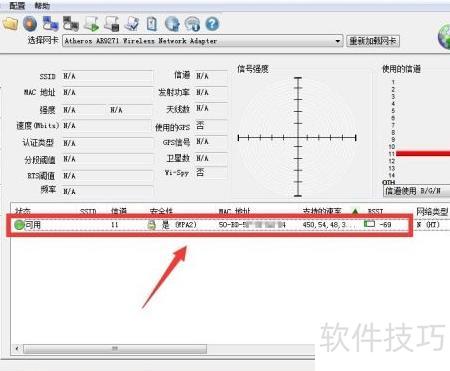
6、 通过wirelessmon主界面,可扫描并显示周边所有WiFi信号,包括已隐藏的网络,直观清晰,便于用户全面掌握无线环境状况。
7、 可获取隐藏WiFi的信道、安全类型及MAC地址等关键信息。
8、 接下来将使用commview for wifi这款工具,采用遍历方式探测隐藏WiFi的SSID名称。该软件可有效识别未公开广播的网络信息,具体下载链接如下:
9、 下载地址:http://pan.baidu.com/s/1dDpODhB,提取码为 aqfu,请及时保存以免失效。

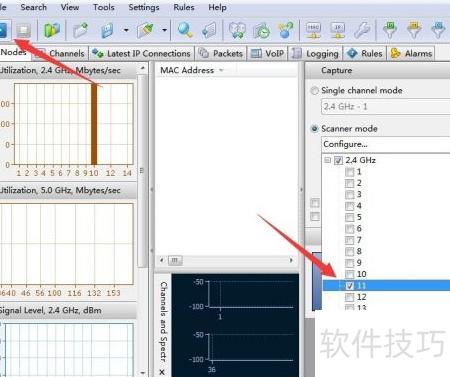
10、 启动CommView for WiFi软件后,进入Capture界面,在Scanner Mode下拉菜单中选择所需扫描的信道。随后点击主界面中的Scanner按钮,程序便会开始扫描该信道下的无线网络信号,有效探测并显示隐藏的WiFi网络,便于用户发现周围不易察觉的无线接入点,提升网络监控与分析能力。
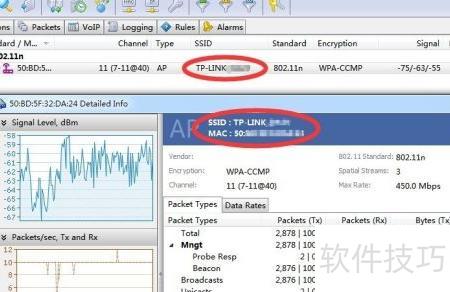
11、 成功搜索到隐藏的WiFi网络后,原本不可见的SSID便会显示出来,可以正常查看和连接,具体效果所示。
12、 只有在有设备连接到该隐藏WiFi热点的情况下,commview for wifi软件才能探测并显示其对应的SSID名称。
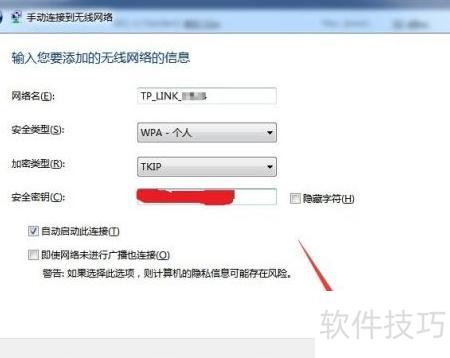
13、 在网络和共享中心页面,点击设置新的连接和网络,随后在弹出窗口中选择手动连接到无线网络,然后点击下一步继续操作即可。
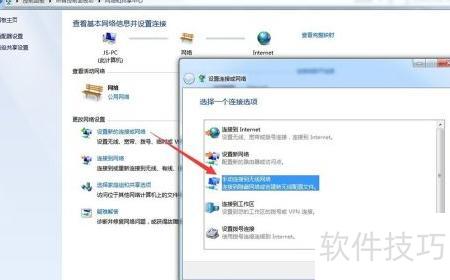
14、 根据先前获取的隐藏WiFi信号数据,在手动连接无线网络界面填入相应信息,即可成功接入目标隐藏WiFi网络。