热点:

    Win10开机启动设置方法

      [   原创  ]   作者:
    收藏文章 暂无评论

    Windows 10系统与以往版本在开机启动设置上有所不同,开始菜单中不再显示专门的自动启动程序文件夹。但这并不意味着该功能被取消,而是隐藏了路径。那么,Win10的开机自动启动位置在哪里?如何设置软件开机自动运行?接下来将详细介绍具体操作方法,帮助用户轻松配置启动项。

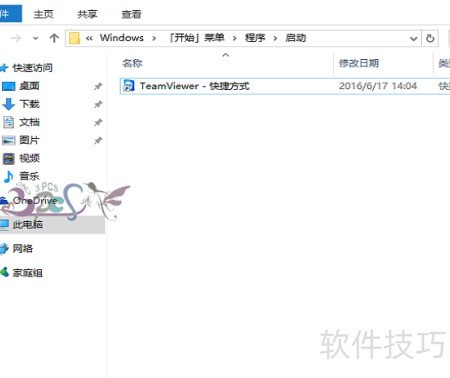
    1、 在Windows文件资源管理器地址栏中输入Startup文件夹路径即可打开。

    2、 将快捷方式放入以下路径可实现开机自启:C:ProgramDataMicrosoftWindowsStart MenuProgramsStartup
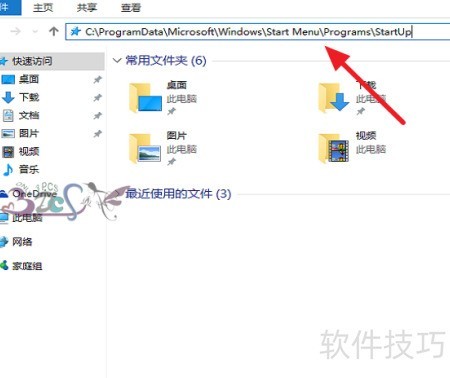
    3、 打开Windows 10的启动文件夹,将需要开机自启的程序创建快捷方式并放入其中即可。
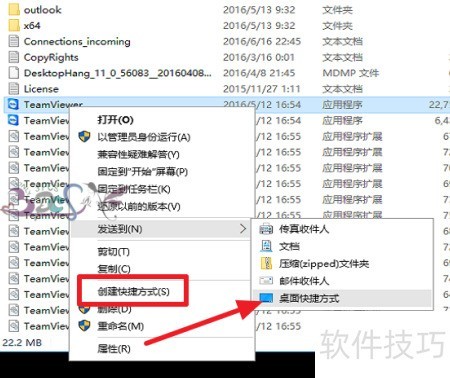
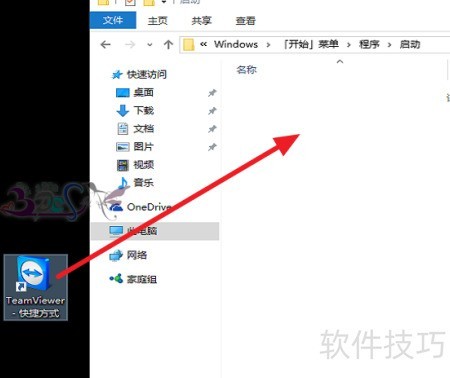
    4、 把程序快捷方式复制到启动文件夹中即可。
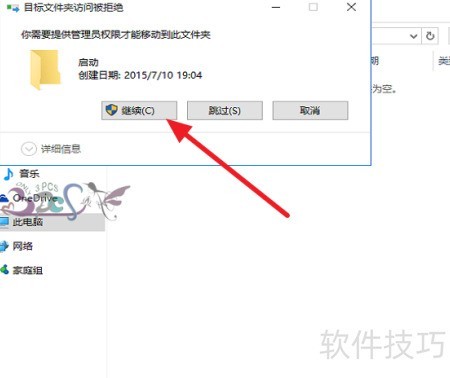
    5、 移动该文件夹需管理员权限,请使用具有管理员权限的账户登录后点击继续操作。
    6、 将快捷方式放入StartUp文件夹即可实现开机自动运行,如需添加多个软件,只需重复相同操作即可完成设置。
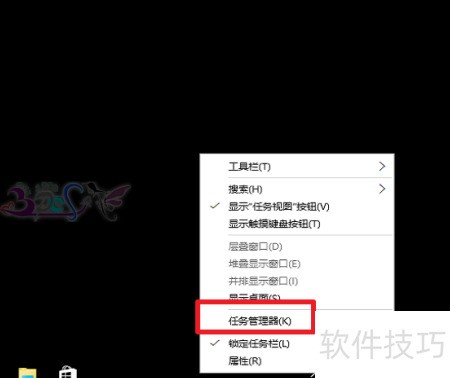
    7、 在任务栏右键打开任务管理器,即可查看系统启动项。
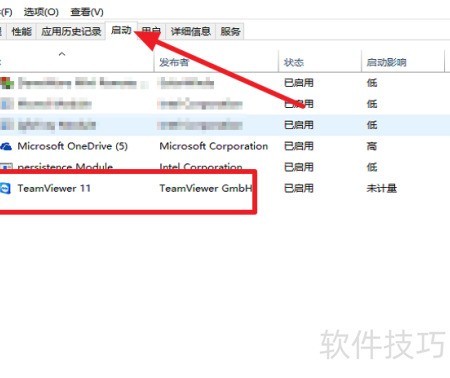
    8、 可管理开机自动启动的程序,支持删除或禁用已添加的启动项,优化系统启动速度与性能。
    soft.zol.com.cn true https://soft.zol.com.cn/1090/10907835.html report 868 Windows 10系统与以往版本在开机启动设置上有所不同,开始菜单中不再显示专门的自动启动程序文件夹。但这并不意味着该功能被取消,而是隐藏了路径。那么,Win10的开机自动启动位置在哪里?如何设置软件开机自动运行?接下来将详细介绍具体操作方法,帮助用户轻松配置启动...
    不喜欢(0) 点个赞(0)
    随时随地资讯查报价 就上ZOL手机客户端,点击或扫描二维码下载
    立即下载

    Startup Guardian

    更新时间:2020年02月13日

    用户评分:0 | 0人点评

    软件类型:共享软件

    软件语言:英文

    Startup Guardian
    • 更新时间:2020年02月13日
    • 软件大小:1.5MB
    • 软件分类:优化软件
    • 语言种类:英文
    • 软件评级:0 人点评