百度网友提问:
1、 解决Internet Explorer无法上网问题的方法包括检查网络连接、重置浏览器设置、关闭代理及更新系统组件。
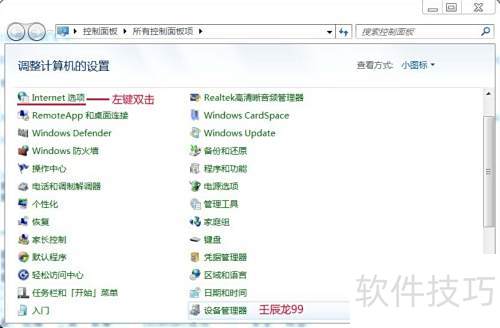
2、 打开控制面板,找到Internet选项并双击进入设置界面。
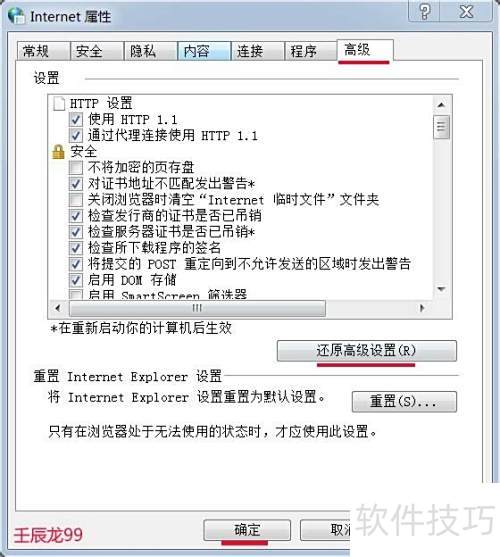
3、 在打开的Internet属性窗口中,选择高级选项,点击还原高级设置(R),最后点击确定完成操作。
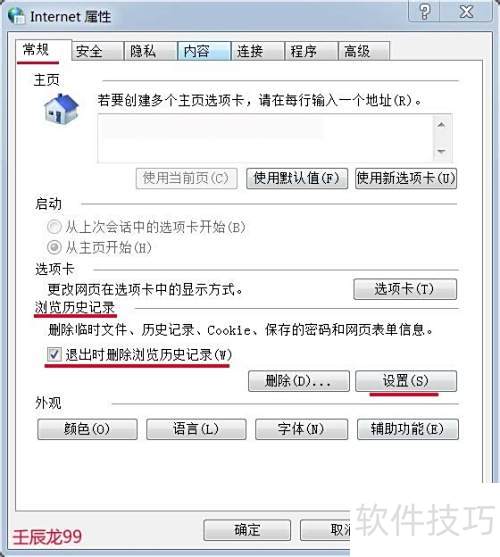
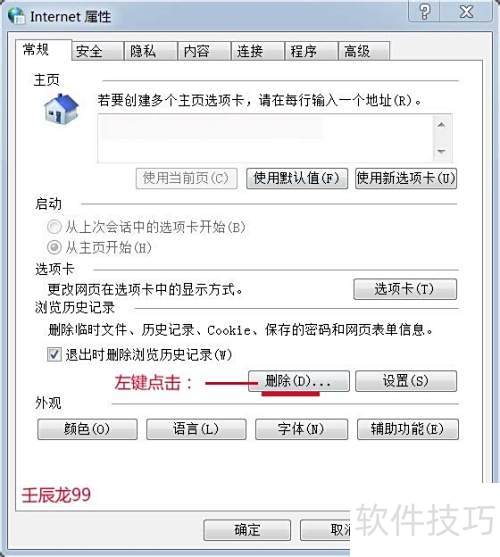
4、 在Internet属性界面中,选择常规选项,找到浏览历史记录部分,勾选关闭时清除历史记录,然后点击设置进行后续操作。
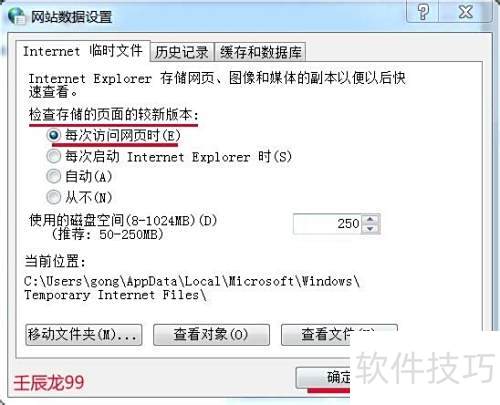
5、 在网站数据设置窗口中,找到检查存储页面的更新版本选项,选择每次访问网页时,然后点击确定完成设置。
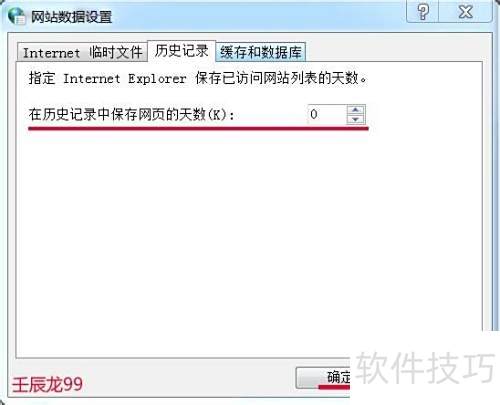
6、 在网站数据设置中,点击历史记录,将保存网页历史的天数设为0,然后确认保存设置。
7、 在Internet属性中,点击左侧的删除按钮。
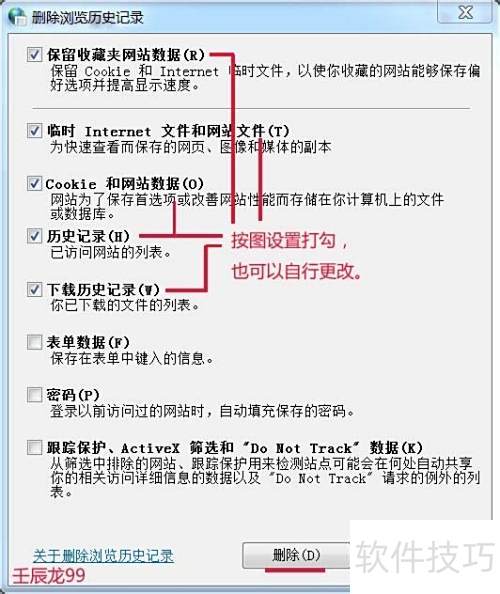
8、 可按图示勾选,也可依需求调整,最后点击删除即可。
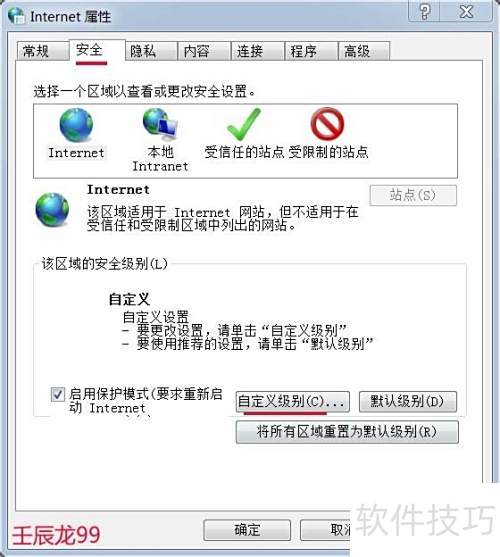
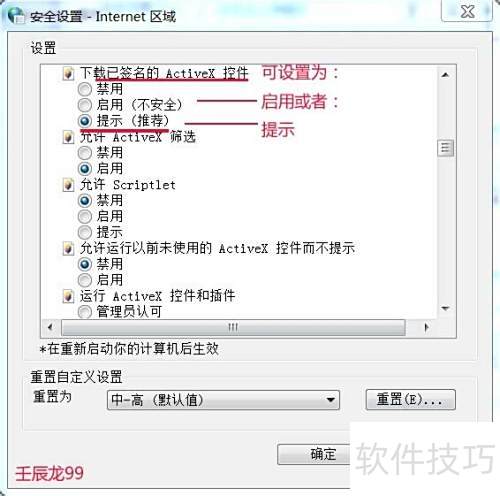
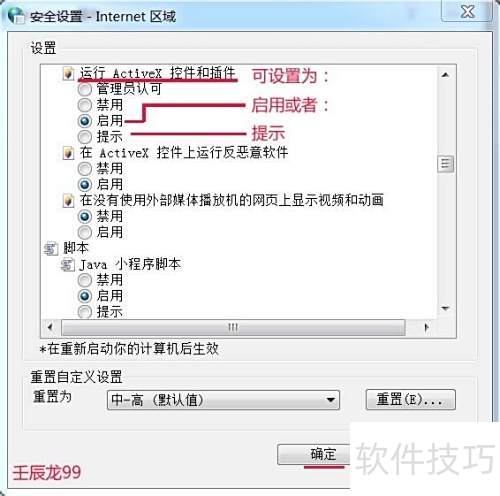
9、 在Internet选项窗口中,依次点击安全和自定义级别,将下载已签名的ActiveX控件设为启用或提示,接着将运行ActiveX控件和插件也设为启用或提示,完成设置后点击确定保存更改。
10、 若主页可访问而子页面无法打开,可尝试以下方法解决。
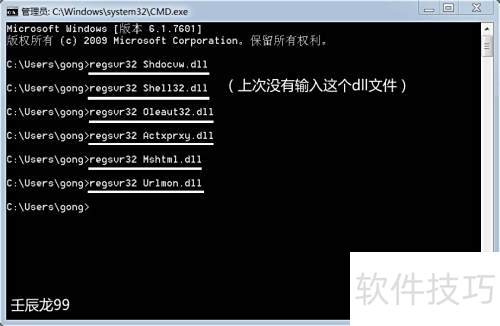
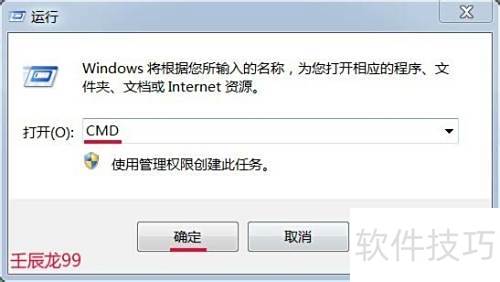
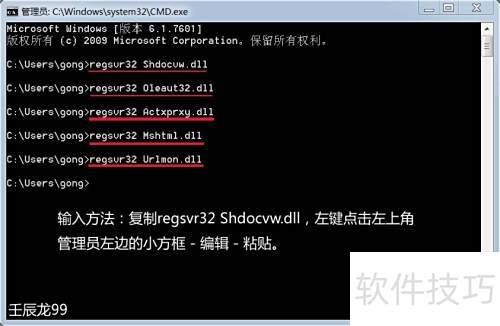
11、 按下开始菜单,运行输入CMD,确认或回车,以管理员身份打开命令窗口。
12、 我们输入数据
13、 运行命令 regsvr32 Shdocvw.dll 并按回车执行。
14、 运行命令提示符,输入 regsvr32 Oleaut32.dll 并按回车执行。
15、 运行命令 regsvr32 Actxprxy.dll 并按回车执行。
16、 运行命令 regsvr32 Mshtml.dll 并按回车执行。
17、 运行命令 regsvr32 Urlmon.dll 并按回车执行。
18、 执行完命令后关闭管理员窗口,重启电脑,然后打开IE检查是否恢复正常。
19、 若仍未恢复,重新打开管理员命令窗口,按先前步骤逐一输入命令。
20、 运行命令 regsvr32 Shdocvw.dll 并按回车执行。
21、 执行命令 regsvr32 Shell32.dll 并按回车,此前未输入该动态链接库文件。
22、 运行命令 regsvr32 Oleaut32.dll 并按回车执行。
23、 运行命令 regsvr32 Actxprxy.dll 并按回车执行。
24、 运行命令 regsvr32 Mshtml.dll 并按回车执行。
25、 运行命令提示符,输入 regsvr32 Urlmon.dll 并按回车执行。
26、 完成操作后关闭管理员命令窗口,重启电脑,此时打开IE浏览器应可恢复正常。