

网络文件系统(NFS)是一种通过网络将远程主机的目录挂载到本地的技术,使用户能够像访问本地磁盘一样操作远程共享目录。借助NFS,不同主机间的文件共享变得高效便捷。本文将详细介绍在CentOS系统中如何部署和配置NFS服务,包括服务端与客户端的设置步骤,帮助用户实现跨系统的目录共享与访问,提升多机环境下的数据协同能力。
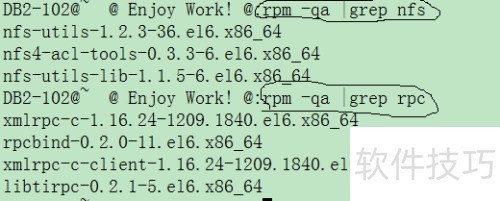
1、 第一步:确认系统是否已安装NFS与rpcbind软件。
2、 在Linux终端中执行rpm -qa命令,检查这两个软件包是否已安装。若未安装,可使用yum或源码包方式进行安装,具体安装步骤此处不再详述。所示:
3、 第二步:调整配置文件设置
4、 使用su命令切换至root用户,修改/etc/exports文件,配置共享目录及其访问权限。具体内容所示,接下来将对该文件的配置项进行详细解析。
5、 第一列为服务器需输出的共享目录,本例中该目录为/db2Backup。
6、 第二列规定第一列共享目录可访问的IP地址。
7、 括号内参数的具体含义如下所示:
8、 rw表示读写权限,ro则为只读权限。
9、 同步指数据同时写入内存与硬盘,异步则先将数据暂存内存,暂不立即写入硬盘。
10、 若用户为 root,则在 NFS 服务器共享目录中拥有 root 权限,其操作等同于超级用户。此权限由 no_root_squash 选项控制,配置完成后保存文件并退出即可生效。

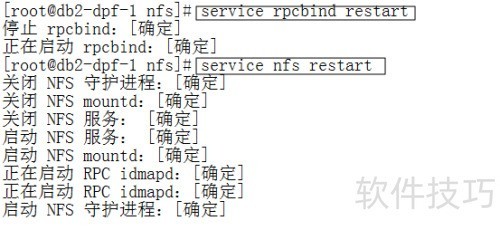
11、 第三步:开启服务功能
12、 启动NFS服务器时,需先开启portmap服务,再启动NFS服务,具体操作步骤见图示。
13、 启动服务需使用root权限。
14、 第四步:挂载指定目录
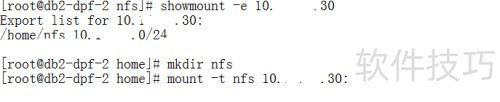
15、 在另一台电脑上测试NFS服务的连通性,若可访问则进行挂载操作,具体所示。
16、 首先检查NFS访问是否正常,确认返回结果可连通。随后在本地创建/home/nfs目录,并将其作为挂载点。使用mount命令并指定-f参数,表明以NFS类型将远程文件系统挂载至该目录,完成挂载操作。
17、 第五步:进行测试
18、 完成上述四个步骤后,NFS服务已成功部署并挂载至本地文件系统。接下来进行测试:进入/home/nfs目录,创建名为hello的文件夹,随后登录NFS服务器查看,确认该目录是否已同步生成,以验证挂载与共享功能是否正常运作。
19、 以上是NFS服务的基本配置方法,未包含防火墙设置。若第4步出错,建议检查防火墙规则。欢迎读者交流探讨。


