提前说明,本教程十分简单,大家理解力都很强,无需想得太复杂,经验丰富者可忽略。
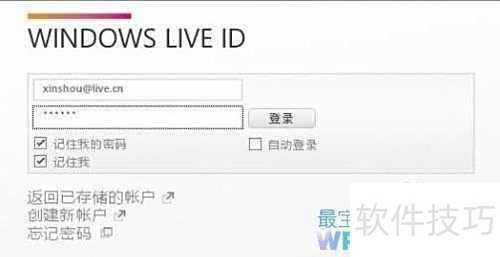
1、 登录Hotmail,点击注册即可完成操作。
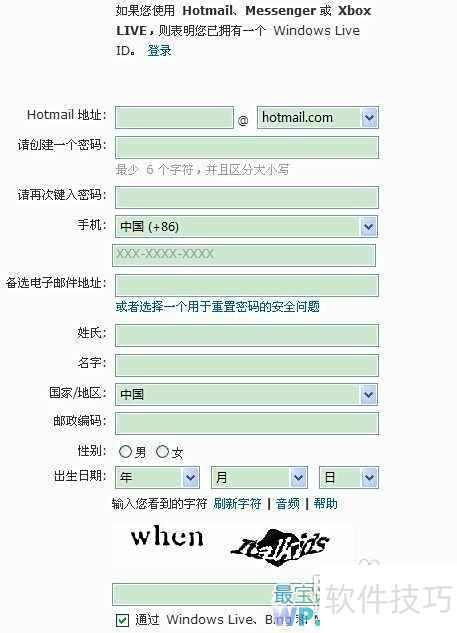
2、 后续步骤与平常注册邮箱一致,按要求填写信息即可,地区选择中国毫无障碍。
3、 此处已完成Windows Live ID的注册。

4、 登录Zune后若显示简体中文,可能未出现登录选项,请查看下方提示。
5、 选择国际站点后进入香港地区,尽管服务项目不如美国丰富,但多余功能未必实用。香港选项不仅简洁,还更有可能顺利绑定信用卡,操作更便捷稳定,适合注重实用性的用户。
6、 选定后,主页右上角便会出现登录入口。
7、 若提示登录,请点击登录并输入您已注册的Windows Live ID即可。
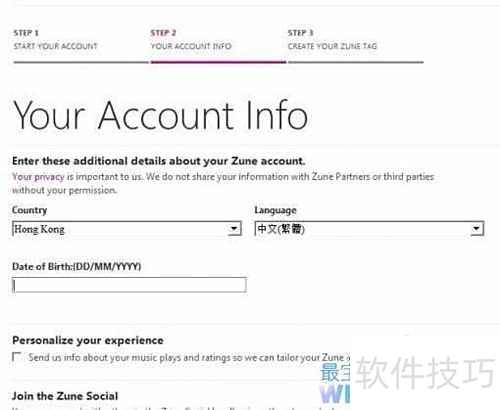
8、 接下来会进入Zune Tag的注册页面,这才是决定注册地区的关键步骤,一旦选定便无法更改。明白我之前为何对Live ID不太在意吗?因为Live ID注册后可以随意修改,但此页面的地区选项却不可变更,后续修改往往只能选择一些非主流地区,如非洲或中东等。因此建议谨慎选择,这里我选香港。出生日期可随意填写,只需确保年龄大于18岁即可,格式为日/月/年。页面下方的选项可根据个人意愿勾选,无强制要求。
9、 填写完毕后点击右下角的我接受,随后将进入创建Zune标签名称的界面。该名称可通过检查可用性功能确认是否已被占用。选定的名称将作为Xbox虚拟形象的用户名,一经确认便无法修改,请慎重选择。
10、 填写完毕后点击右下角的Finish up,在跳转页面可选择下载Zune,若已下载则无需操作,至此两个账号均已注册完成。



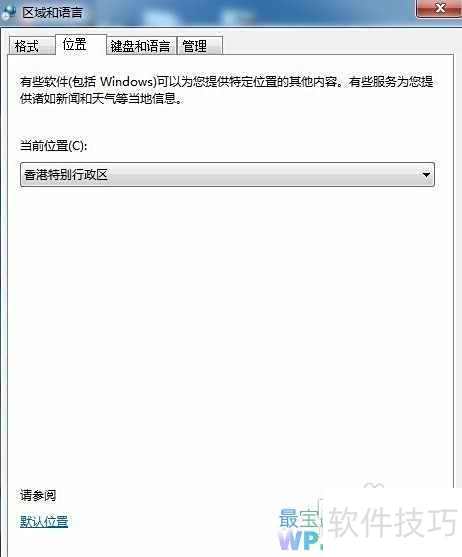
11、 按照Windows 7的操作路径说明,XP系统略有差异但基本相似,现请打开电脑,进入控制面板,选择区域和语言设置。
12、 位置选香港或美国,最终决定选香港。
13、 确认后打开已下载安装的zune,右上角便会显示卖场入口。
14、 完成后便是如此
15、 全部搞定啦,是不是很简单?这些本来你们就能轻松完成。