热点:

    Win10自带分区工具使用教程

      [   原创  ]   作者:
    收藏文章 暂无评论

    对于刚接触电脑的新手而言,新笔记本通常只有一个C盘,使用起来不够方便,功能分区也不清晰。其实可以通过磁盘管理进行分区,操作并不复杂。利用Windows系统自带的磁盘管理工具即可完成,无需第三方软件。只需进入系统管理界面,选择磁盘管理,按照提示对现有空间进行划分,创建新的分区,就能实现更合理的文件分类与管理,提升使用体验。

    1、 按下Win+D返回桌面,右键点击此电脑图标,选择管理即可打开系统管理界面。

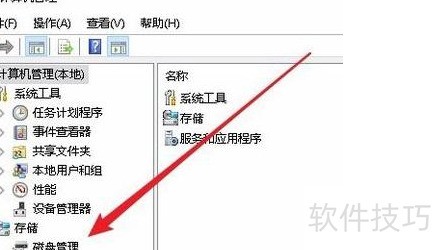
    2、 在计算机管理界面左侧选择磁盘管理,进入后续操作。
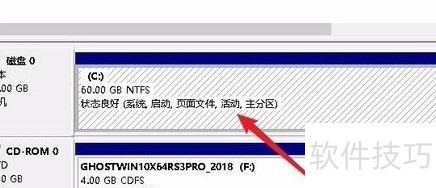
    3、 目前游街界面仅显示一个磁盘分区

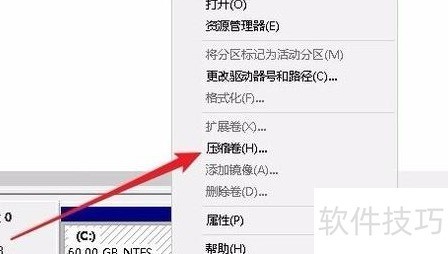
    4、 右键点击分区,选择压缩卷选项,进入后续操作步骤。

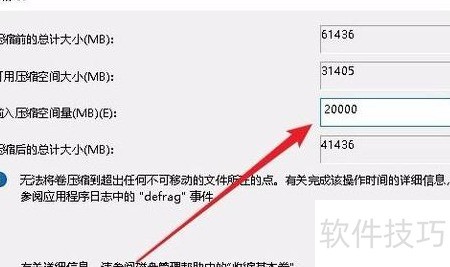
    5、 在窗口中输入新分区大小,如需20G,可输入1024乘以20的计算结果。
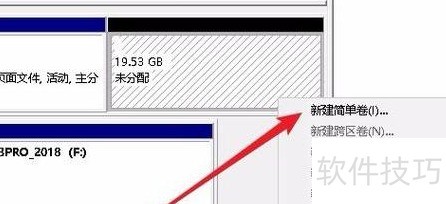
    6、 右键点击新分区,选择新建简单卷,按提示操作即可继续。
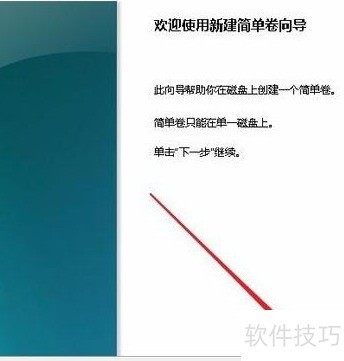
    7、 此时将弹出新建简单卷向导窗口,后续操作按提示进行即可,通常只需点击下一步按钮。注意在设置时选择NTFS文件系统。
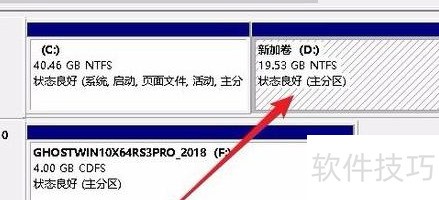
    8、 完成设置后,即可看到分区已成功创建。
    soft.zol.com.cn true https://soft.zol.com.cn/1090/10909192.html report 817 对于刚接触电脑的新手而言,新笔记本通常只有一个C盘,使用起来不够方便,功能分区也不清晰。其实可以通过磁盘管理进行分区,操作并不复杂。利用Windows系统自带的磁盘管理工具即可完成,无需第三方软件。只需进入系统管理界面,选择磁盘管理,按照提示对现有空间进行划...
    不喜欢(0) 点个赞(0)
    随时随地资讯查报价 就上ZOL手机客户端,点击或扫描二维码下载
    立即下载

    宏宇分区信息查找工具

    更新时间:2009年07月01日

    用户评分:0 | 0人点评

    软件类型:免费软件

    软件语言:简体中文

    宏宇分区信息查找工具
    • 更新时间:2009年07月01日
    • 软件大小:3.8MB
    • 软件分类:硬件工具
    • 语言种类:简体中文
    • 软件评级:0 人点评