

Notepad++是一款广受欢迎的轻量级文本编辑器,体积小巧、运行流畅,支持多种编程语言的语法高亮与代码编辑功能。尽管它不具备专业集成开发环境(IDE)所拥有的调试、编译等完整开发能力,但在日常编码、脚本编写及配置文件修改等场景中表现优异,足以帮助开发者高效写出结构清晰、格式规范的优质代码。
1、 XML工具插件
2、 在浏览器中搜索Notepad++,即可快速找到官网下载页面,安装过程简洁便捷,无需复杂操作。
3、 XML Tools插件下载安装地址
4、 XML Tools插件版本所示,请根据您所用的Notepad++版本,选择对应兼容的插件版本。
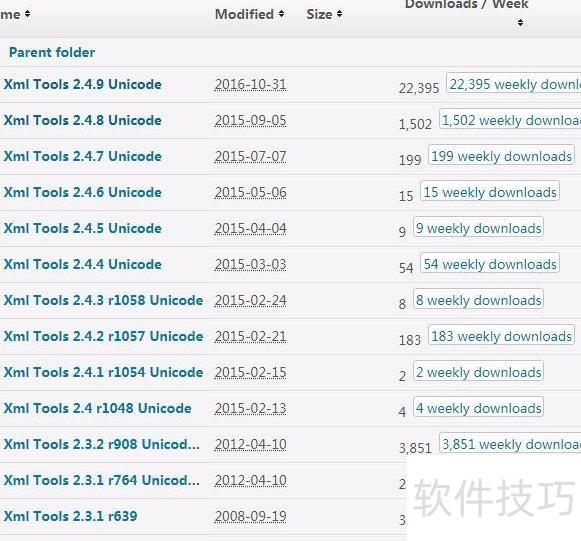
5、 请选择适配的XML Tools版本
6、 XML Tools插件有多个版本,如何为您的Notepad++选择适配的版本?操作十分简便:启动Notepad++后,依次点击顶部菜单栏的插件→Plugin Manager→显示插件管理器,在插件列表中找到XML Tools并选中。右侧将明确显示当前可用的兼容版本号(Available Version),该版本即为与您所用Notepad++完全匹配的XML Tools版本。例如,若您的Notepad++版本较新,系统可能推荐XML Tools 2.4.8;若版本较旧,则会自动匹配更低的稳定版。请务必依据此提示安装对应版本,以确保功能正常、解析准确、无兼容性问题。切勿手动下载非匹配版本,否则可能导致插件无法加载或XML格式化、验证等功能异常。
7、 有人可能疑惑为何不直接通过显示插件管理器安装插件。这是因为该方式需连接Notepad++官网服务器,而国内访问境外网站普遍存在较高延迟,常导致连接超时或下载中断,最终安装失败。为确保稳定高效,推荐采用离线手动安装方式。
8、 安装XML Tools插件
9、 请按步骤一的指引下载对应版本插件,本文以2.4.8版为例。
10、 install.txt为安装配置文件,xmltools与ext_libs文件夹内所含DLL文件均为需迁移的关键组件,具体位置参见附图所示。
11、 插件设置
12、 请先定位Notepad++的安装目录(例如D:Notepad++),然后将插件包中xmltools文件夹内的XMLTools.dll文件,完整复制并粘贴至Notepad++安装目录下的plugins子文件夹中(即D:Notepad++plugins)。操作完成后,重启Notepad++即可启用该插件功能。
13、 接着,把插件包ext_libs文件夹内的所有DLL文件,全部复制到Notepad++的安装目录(即D:Notepad++)中。
14、 重新启动记事本++
15、 在插件列表中可见新增的XML Tools插件,表明安装已完成。现在即可灵活运用该工具处理各类XML文件,提升编辑与开发效率。


