

在Windows 10中,以缩略图方式浏览文件夹图片时,系统会自动生成一个名为Thumbs.db的缓存文件。
1、 打开包含图片的文件夹,点击顶部菜单栏的查看,再选择大图标显示模式,即可直观浏览所有图片缩略图。此时系统已在该文件夹中自动生成了名为thumbs.db的缩略图缓存文件,但该文件默认为隐藏状态,因此在常规视图下不可见。
2、 如何显示隐藏的thumbs.db文件?请在菜单栏选择查看,点击右侧选项进行设置。
3、 取消勾选隐藏受保护的操作系统文件(推荐),然后确认设置。
4、 勾选显示隐藏的文件、文件夹和驱动器,点击确定即可让隐藏的thumbs.db文件显示出来。
5、 要批量删除Thumbs.db文件,可打开此电脑,点击左侧导航栏中的此电脑选项,随后在窗口右上角的搜索框中输入thumbs.db,系统将自动扫描全盘匹配文件,便于统一查找与清理。
6、 请稍候,系统正在搜索。搜索耗时取决于硬盘中文件总量,待扫描完成,所有 thumbs.db 文件将被完整列出。
7、 在右侧搜索结果列表的空白处单击,再按Ctrl+A全选所有文件,此时所有thumbs.db缩略图缓存文件均被选中。接着右键点击任意一个已选文件,在弹出菜单中选择删除即可彻底移除。
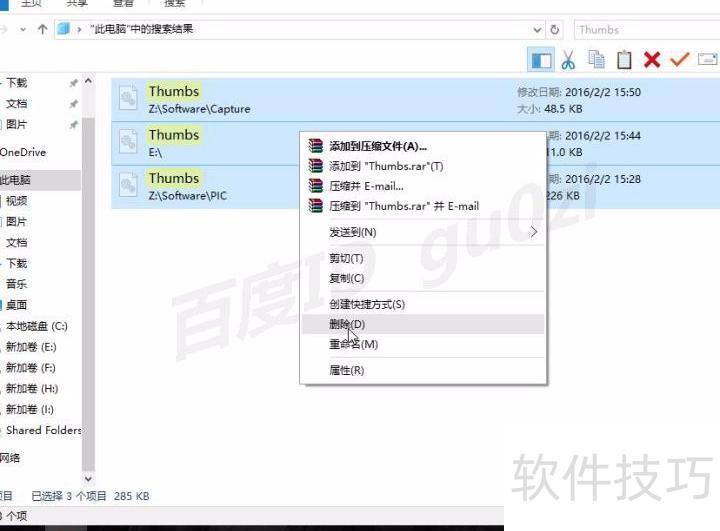
8、 由于 thumbs.db 是系统自动生成的缩略图缓存文件,删除时会弹出确认提示。此时请勾选为所有当前项目执行此操作,再点击是。系统将自动批量删除所有文件夹中的 thumbs.db 文件,整个过程迅速高效。清理完成后,磁盘空间得以释放,文件目录更加简洁清爽。
9、 清理完成后,请勾选第3步中的隐藏受保护的操作系统文件(推荐)选项,并点击确认。
10、 取消勾选显示隐藏的文件、文件夹和驱动器,最后点击确定按钮。
11、 避免误删系统文件,确保系统稳定运行。


