

日常操作中,常遇到操作无法完成,因为文件或文件夹正被另一程序使用或Thumbs.db 正在使用中的提示。这通常源于 Windows 系统自动生成的缩略图缓存文件 Thumbs.db——它被资源管理器或其他图像浏览软件锁定,导致重命名、删除或移动等操作失败。解决方法包括:关闭所有可能调用该文件夹的程序(如看图软件、文件管理器);启用显示隐藏文件后手动删除 Thumbs.db;或在文件夹选项中关闭始终显示图标,从不显示缩略图,从根本上避免生成该文件。
1、 请打开此电脑,点击工具菜单中的文件夹选项。在弹出的窗口中切换至查看选项卡,在高级设置列表里找到始终显示图标,从不显示缩略图这一项,勾选其前方的复选框,最后点击确定按钮完成设置。
2、 批量删除系统中所有Thumbs.db文件,并在桌面新建一个名为批量的文本文档,用于存放相关操作指令。
3、 将其另存为批量.bat,务必确保文件扩展名正确设置为.bat。
4、 双击运行刚保存的批量.bat文件,即可彻底清除电脑中所有已存在的Thumbs.db文件。
5、 但这种方法存在一个缺点:无法以缩略图形式浏览图片。
6、 如何在禁用并删除Thumbs.db文件的同时,仍能以缩略图形式正常浏览图片?
7、 下面我们将逐步完成设置操作。
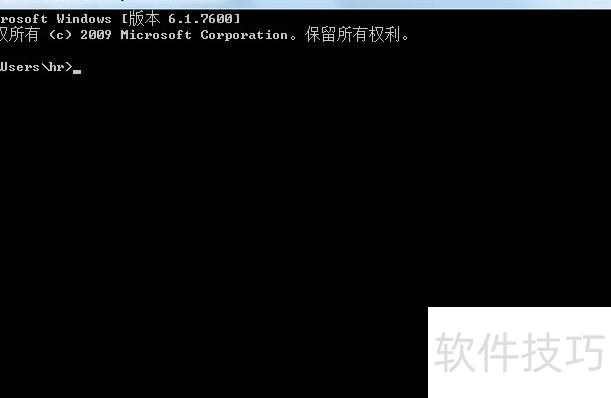
8、 点击开始菜单,选择运行,输入CMD并回车,即可打开命令提示符窗口。
9、 在运行对话框中输入gpedit.msc并回车,启动组策略编辑器;依次展开用户配置→管理模板→所有设置,在右侧窗格中查看并选择相应策略选项。
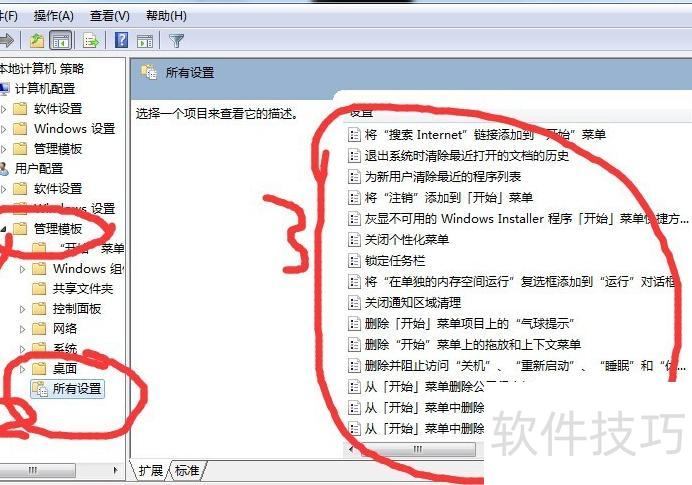
10、 找到关闭隐藏的thumbs.db文件中的缩略图缓存选项,点击策略设置,在弹出窗口中选择已启用,然后点击确定保存设置,使配置立即生效。
11、 重复执行步骤2和3,彻底清除电脑中所有已存在的Thumbs.db文件,并在文件夹选项中取消勾选始终显示图标,从不显示缩略图。完成设置后,图片缩略图应已恢复正常显示。
12、 至此,全部设置已完成,系统将不再提示Thumbs.db文件正被占用,您可自由编辑任意文件与文件夹,操作流畅无干扰。


