Thumbs.db是Windows自动生成的缩略图缓存文件,通常可安全删除。
1、 用户常在桌面或文件夹中发现名为Thumbs.db的文件,删掉后重启电脑又自动出现,因而误以为是病毒或木马。实际上,这是Windows系统自动生成的缩略图缓存数据库,用于加快图片预览速度。每当文件夹内新增或修改图片,系统便会更新该文件以存储对应缩略图信息,因此其体积会随图片数量增加而增大。此为系统正常行为,并非恶意程序。
2、 可关闭Thumbs.db缩略图缓存文件的自动生成,具体操作步骤如下:
3、 按Win+E键打开资源管理器,再从中进入控制面板。
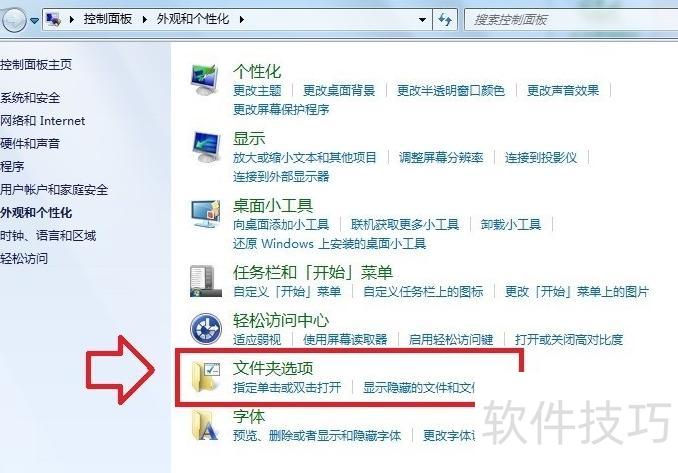
4、 控制面板→外观与个性化
5、 外观与个性化设置 → 文件夹选项
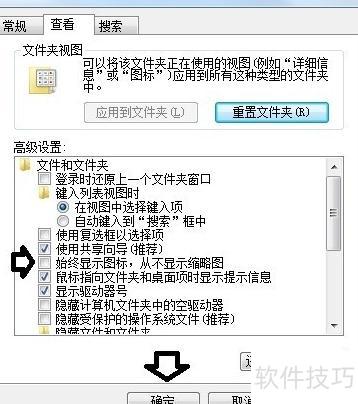
6、 勾选始终显示图标,从不显示缩略图,然后点击确定。
7、 此前已生成的缩略图缓存文件仍保留在系统中,可手动清理。建议新建一个批处理文件,将以下命令粘贴进去,并保存为删除缩略图缓存.bat。若电脑还配有F盘、G盘等其他分区,可在脚本中相应补充对应磁盘的清理指令,确保所有分区的缩略图缓存一并清除。
8、 双击运行删除缩略图缓存.bat文件,即可彻底清除磁盘中所有已生成的缩略图缓存文件。
9、 若文件夹选项中禁用了缩略图显示,浏览与编辑图片时将缺乏直观预览,影响操作效率。可通过组策略重新启用缩略图功能,同时避免生成隐藏的 thumbs.db 文件。具体操作为:按下 Win+R 打开运行对话框,输入 gpedit.msc 并回车,启动本地组策略编辑器;随后依次展开用户配置→管理模板→Windows 组件→文件资源管理器,找到并启用始终显示图标,从不显示缩略图的反向设置项,即可实现缩略图正常显示且不生成 thumbs.db 文件。
10、 执行以下命令集合①
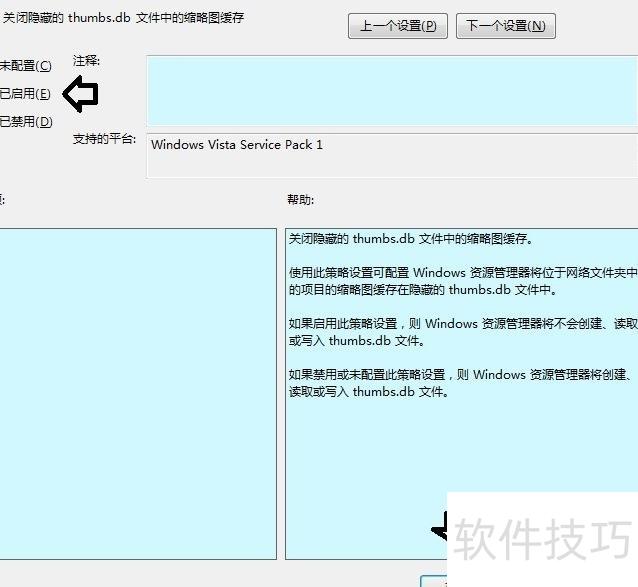
11、 打开本地组策略编辑器,依次展开用户配置→管理模板→Windows组件→Windows资源管理器,在右侧找到并双击关闭隐藏的thumbs.db文件中的缩略图缓存策略项进行设置。
12、 在弹出窗口中选择已启用,然后点击确定。