

当图片带有水印影响使用时,可借助Photoshop进行去除。本文以Photoshop CS6为例,介绍具体操作步骤,帮助用户轻松掌握去水印技巧,提升图片处理效率与质量。
1、 启动PS软件,选择文件菜单中的打开选项,导入一张图片素材,所示。
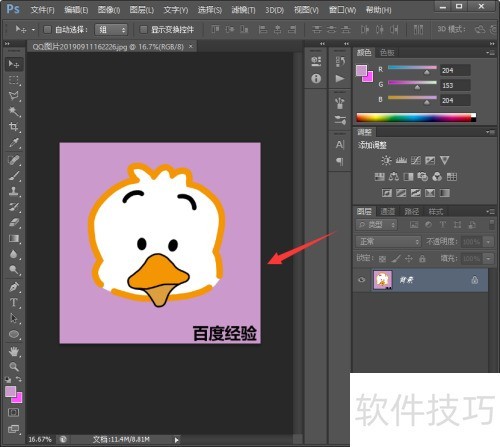
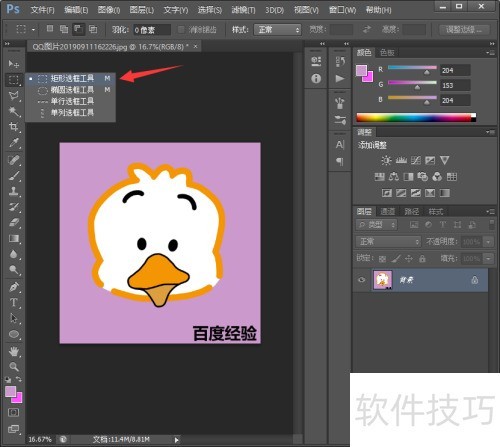
2、 选择左侧工具栏第二个图标,从下拉菜单中点击矩形选框工具。
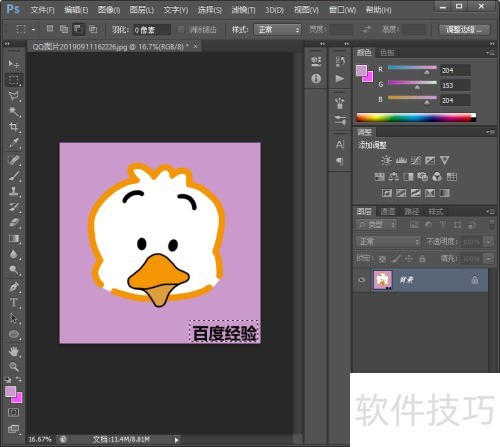
3、 在水印左上角按下鼠标左键,向右下角拖动框选,最后松开完成操作。
4、 接着点击编辑菜单中的填充选项。
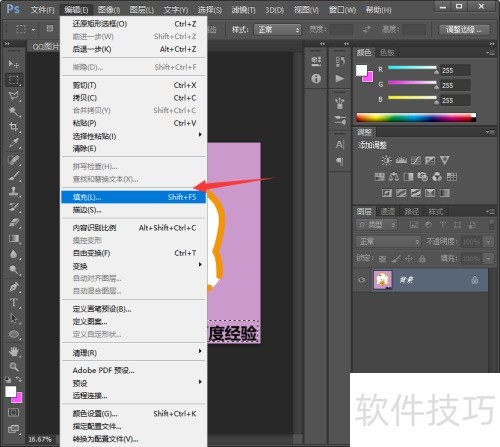
5、 弹出填充对话框,选择内容识别选项后确认即可。
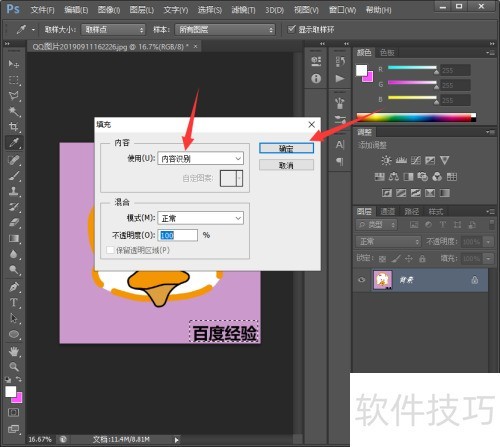
6、 最后按Ctrl+D取消选区,水印即可消失。
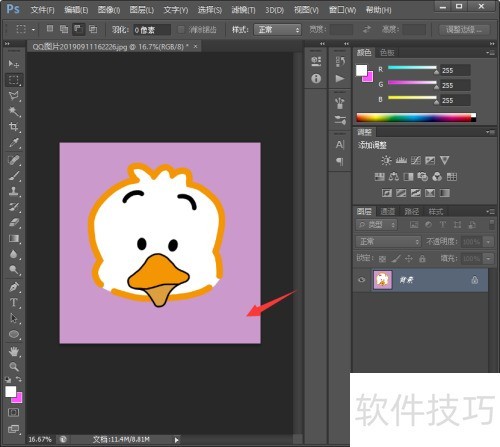
7、 在左侧工具栏中找到第七个工具,点击后选择其中的修补功能。
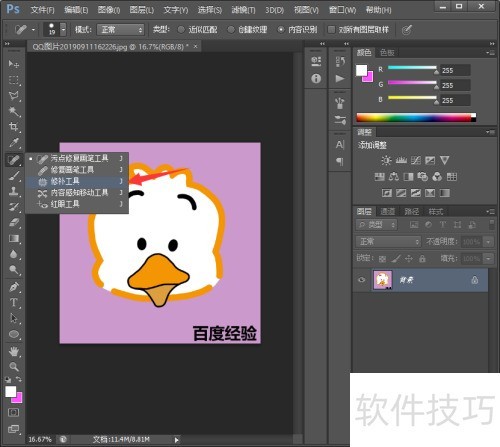
8、 将鼠标移至水印左上角,拖动选中水印文字。
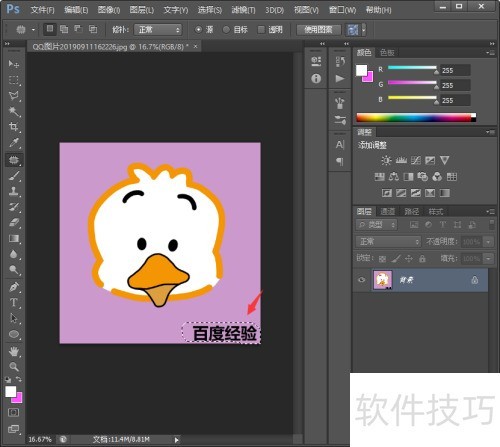
9、 按住鼠标左键向上拖动水印,直至其完全消失。
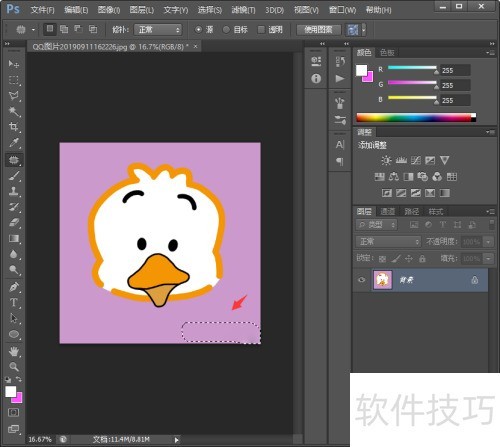
10、 按Ctrl+D取消选择后,水印即可消失。
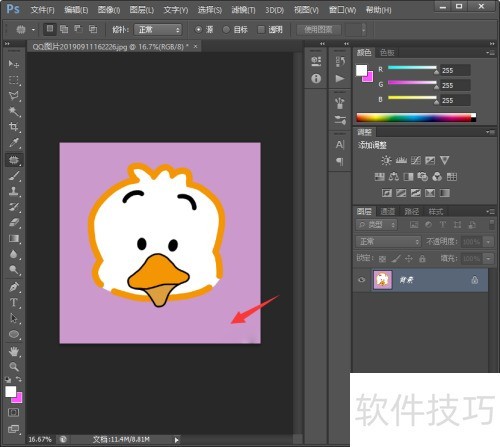
11、 点击左侧工具栏第九个图标,从下拉菜单中选择仿制图章工具即可。
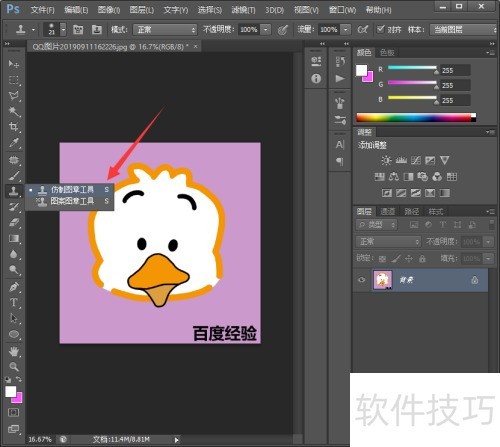
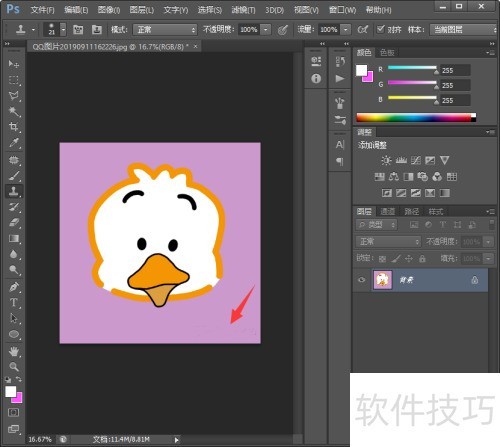
12、 按住Alt键在背景取色,再按住鼠标左键在水印区域涂抹,反复操作直至水印完全消除。
13、 方案一:
14、 打开素材,点击左侧工具栏第二个工具,从弹出菜单中选取矩形选框工具。
15、 选择水印内容
16、 选择编辑菜单中的填充功能,内容使用项选为内容识别,确认即可完成操作。
17、 最后按Ctrl+D取消选中即可。
18、 方案二:
19、 在左侧工具栏中点击第七个图标,从下拉菜单里选取修补工具即可。
20、 选中水印后操作
21、 用鼠标左键向上拖动水印。
22、 最后按Ctrl+D取消选择即可完成操作。
23、 第三法
24、 选择左侧工具栏第九项,点击后选取仿制图章功能即可。
25、 按住Alt键在背景处取色,再按住鼠标左键在水印区域涂抹,反复操作直至水印完全消除。


