

虚拟机功能强大,是处理各类问题的得力工具。进行网络实验时,只需一台虚拟机就能搭建小型局域网,还能安全运行可疑软件。但令人困扰的是,安装完成后尝试装64位系统时常出现错误。接下来将介绍解决该问题的方法,助你顺利完成安装。
1、 VMware 6.5、7.0、8.0及9.0版本的虚拟机不支持安装64位操作系统,无论是Windows还是Linux,在尝试安装时均会弹出提示,提示系统不兼容或无法运行64位操作系统。
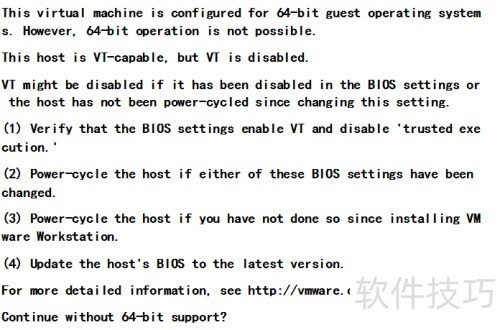
2、 要成功在虚拟机中安装64位操作系统,必须同时满足三个条件:首先,处理器需为64位架构;其次,CPU必须支持虚拟化技术(VT);主板BIOS中需开启VT功能。以上三点缺一不可。前两项可通过工具如SecurAble进行检测,以确认硬件是否具备运行64位虚拟系统的条件。只有在全部条件满足的情况下,才能顺利安装和运行64位操作系统。

3、 硬件DEP是Windows系统为防止溢出攻击而设置的一种安全机制,用于禁止在非执行内存区域运行代码,其功能与虚拟机中是否安装64位操作系统并无关联。
4、 64最大位长表示该CPU为64位处理器;部分CPU本身为32位,但在securable检测中显示64,说明其具备64位系统支持能力,可安装并运行64位操作系统。
5、 YES 硬件虚拟化表示该处理器具备硬件虚拟化能力。若此项显示为YES,说明CPU支持VT技术。若此时仍无法在虚拟机中安装64位操作系统,则可能是主板BIOS中未启用CPU的VT功能所致。部分版本的Securable工具可能显示为Locked ON或Locked OFF,其含义与此类似,均用于指示硬件虚拟化是否被支持或启用。建议进入BIOS设置中查找相关选项并手动开启。
6、 若发现CPU的虚拟化技术(VT)功能未启用,需进入主板BIOS中手动开启。以惠普G4笔记本为例,开机时迅速按下ESC键,进入启动菜单后选择F10进入BIOS设置界面。在系统安全(System Security)选项中找到虚拟化技术(VT)设置项,将其更改为启用状态,保存设置并重启电脑即可生效。由于不同品牌和型号的笔记本进入BIOS的快捷键存在差异,建议根据具体设备型号查阅相关资料或通过网络搜索获取准确操作方式。
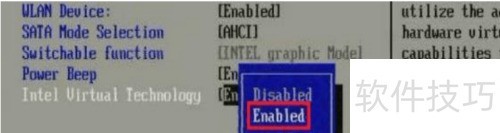
7、 综上,虚拟机装64位系统需满足三方面条件。
8、 处理器需为64位架构,支持虚拟化技术,并在主板BIOS中开启相应设置。


