自3月底ABBYY FineReader 14最新版发布以来,凭借其卓越的OCR识别技术持续收获广泛好评。作为行业领先的文字识别工具,它能高效精准地将纸质文档扫描件、PDF文件及数码照片转化为可编辑、可搜索的电子文本,极大提升办公效率。其强大的转换能力吸引了众多用户尝试使用。经过实际安装测试,该版本运行稳定,操作便捷。为帮助更多用户顺利上手,相关安装步骤与使用技巧已整理成详细指南,可供有需要的人参考借鉴。
1、 第一步:获取ABBYY FineReader 14的安装程序。
2、 第二步:安装 ABBYY FineReader 14 软件。
3、 在Windows系统中,双击下载的ABBYY FineReader_14 .exe文件即可运行安装程序,启动软件安装过程。

4、 进入安装界面后,选择解压位置(与安装路径无关,默认即可),点击安装,等待程序完成文件解压。
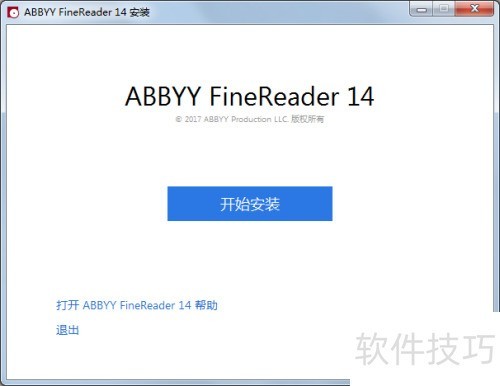
5、 解压后进入ABBYY FineReader 17安装界面,点击开始安装即可。
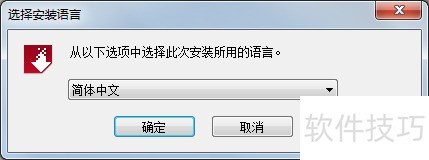
6、 在语言选择窗口中选中所需语言,然后点击确定完成设置。
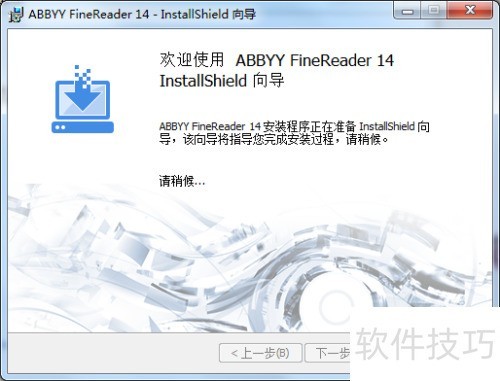
7、 启动ABBYY FineReader 14安装程序,进入安装向导界面,开始安装准备。
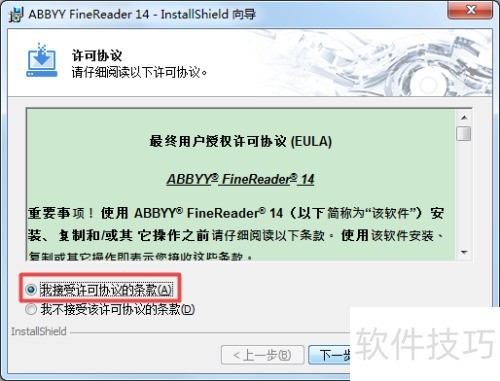
8、 勾选我接受许可协议条款,然后点击下一步继续。
9、 请选择ABBYY FineReader 14的安装位置。默认情况下,程序将安装在Windows系统的C:Program Files (x86)ABBYY FineReader 14目录下。若您希望更改安装路径,可点击浏览按钮,在弹出的窗口中选择目标硬盘及自定义文件夹。确认安装位置无误后,点击下一步继续安装流程。请确保所选磁盘有足够的存储空间,并具备相应的读写权限,以免影响安装过程。建议保留默认路径,以确保软件运行稳定。
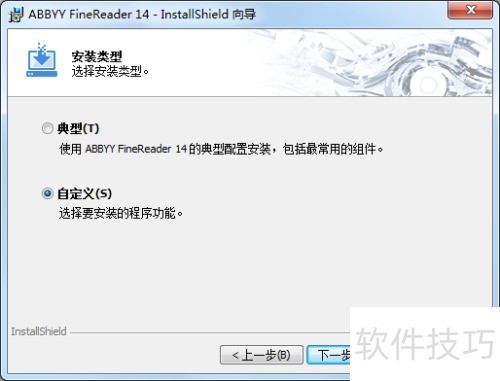
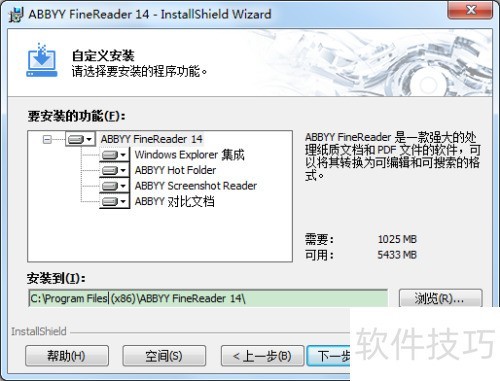
10、 选择附加组件并确认后,点击安装即可。
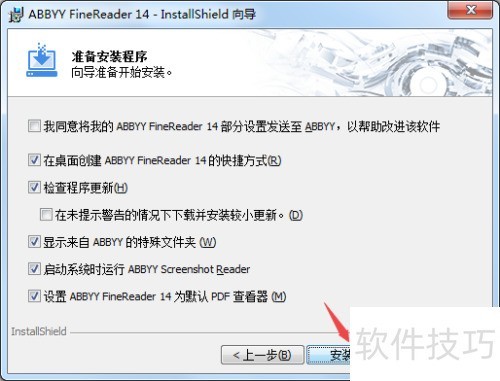
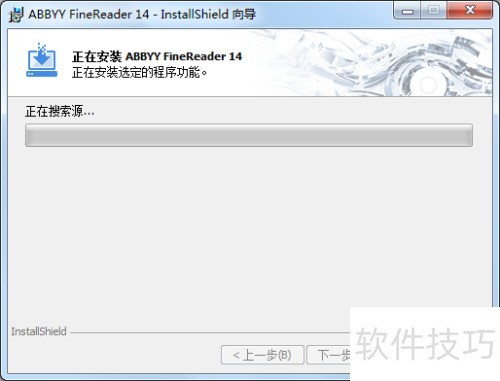
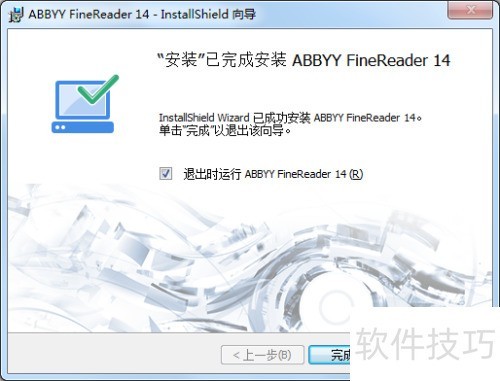
11、 安装过程需花费一些时间,请耐心等待。待所有选中的功能组件安装完成后,点击完成按钮退出安装向导。若勾选了退出时运行ABBYY FineReader 14,程序将在安装结束后自动启动。此时,软件已成功安装,可立即开始使用各项功能,操作简便,便于快速投入文档识别与处理工作。