

生活中常会遇到Win7系统远程连接主机或云服务器的问题,下面将为您详细介绍解决方法,操作简单易懂,助您轻松实现远程访问。
1、 安装完成后,桌面上将显示两个图标:SSH Secure Shell Client即SSH安全终端客户端,用于远程登录和操作;SSH Secure File Transfer Client则是SSH安全文件传输客户端,主要用于安全地上传和下载文件。
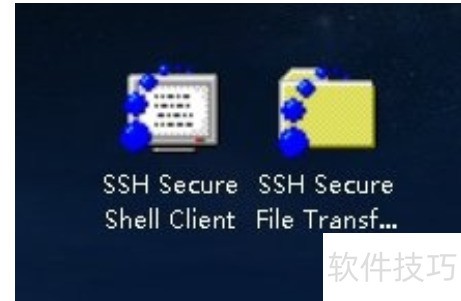
2、 SSH Secure Shell Client即SSH安全Shell客户端,连接服务器后呈现命令行操作界面,适用于执行文本命令;而SSH Secure File Transfer Client为SSH安全文件传输客户端,连接后显示图形化文件管理界面,便于浏览和传输文件,两者功能不同,操作方式各异,所示。
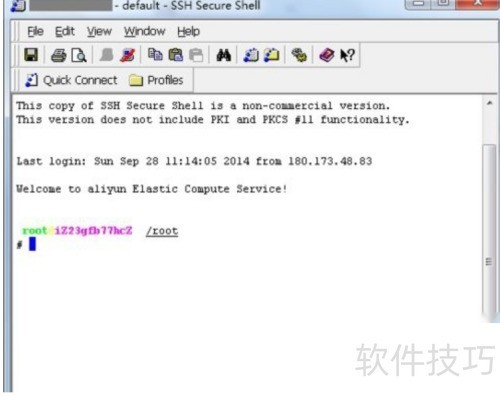
3、 点击界面左上角的电脑图标,在弹出窗口中输入服务器的公网IP地址和用户名,随后点击右侧connect按钮,接着输入密码并确认,即可完成服务器连接。
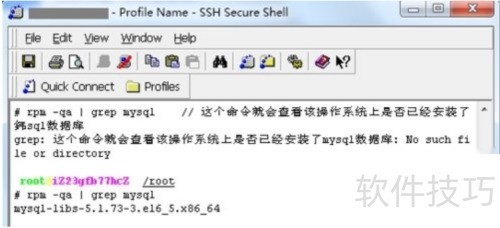
4、 新搭建的服务器通常需要先配置运行环境,并安装必要的软件程序。此时可通过SSH Secure Shell Client工具,以命令行方式远程连接服务器进行操作,例如检查系统中是否已安装MySQL数据库等,方便快捷地完成各项配置与管理任务。
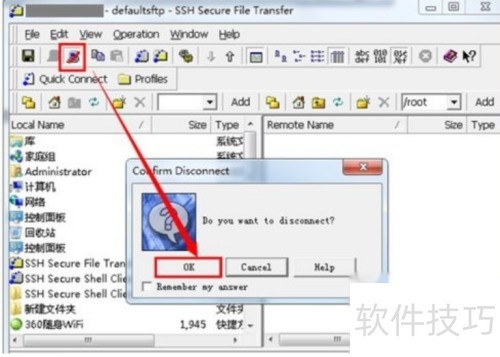
5、 点击左上角带红斜杠的电脑图标,确认弹窗中的提示即可成功断开服务器连接。
6、 以下是为大家整理的要点总结
7、 安装完成后,桌面上将显示两个图标,其中SSH Secure Shell Client即为SSH安全Shell客户端。启动该程序后,通过点击界面左上角的计算机图标,弹出连接设置窗口,在其中输入服务器的公网IP地址,确认无误后点击OK按钮,即可尝试连接目标服务器。成功建立连接后,用户将进入字符命令行操作界面,用于执行各类远程指令。此外,程序也支持文件传输功能,连接后可打开文件管理界面,便于进行文件的上传与下载。值得注意的是,新购置的服务器通常处于初始状态,需手动配置运行环境,并安装必要的软件与服务,才能满足实际应用需求。整个过程涵盖了连接建立、环境搭建与系统配置等关键步骤。


