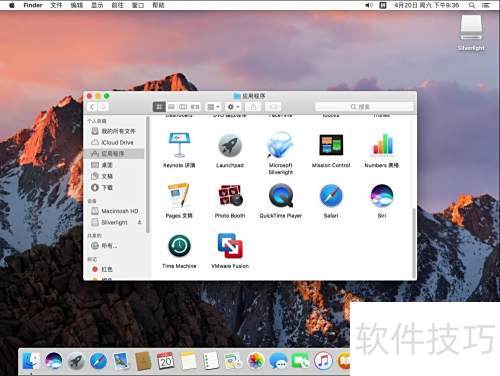
本教程介绍在苹果Mac系统上下载并安装Microsoft Silverlight插件的详细步骤,帮助用户顺利完成操作。
1、 打开Safari浏览器,搜索Silverlight,进入微软官网进行下载安装。
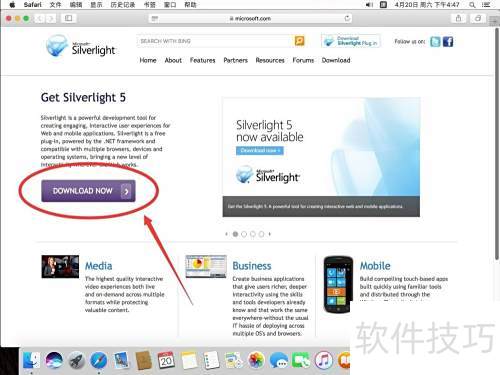
2、 打开网页,点击立即下载按钮即可。
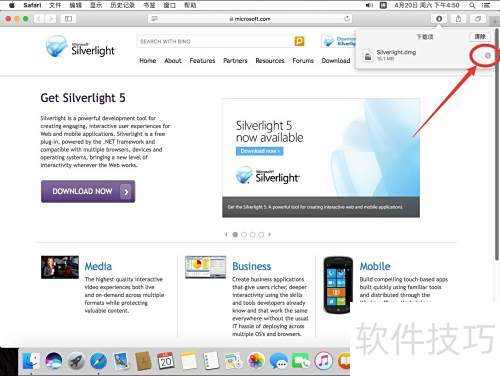
3、 下载完成后,点击浏览器右上角的下载图标即可查看。

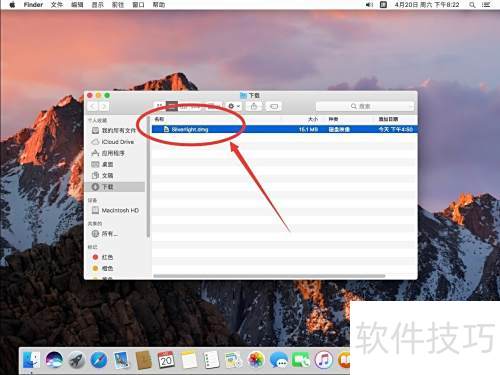
4、 下载完成后,在列表中点击Silverlight.dmg右侧的放大镜,即可在Finder中查看对应的安装文件。
5、 双击Silverlight.dmg即可启动安装程序。
6、 弹出提示后,可选择跳过或等待验证完成。

7、 双击 Silverlight 安装包即可开始安装程序。
8、 启动安装程序,点击右下角继续按钮。
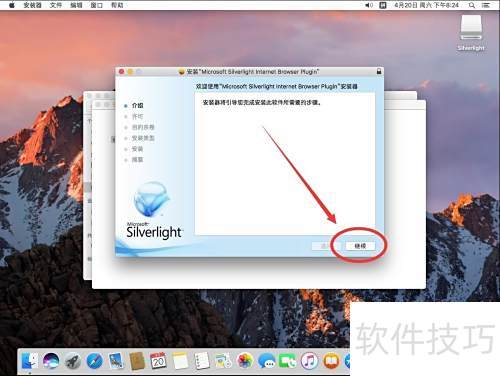
9、 进入软件许可协议页面后,点击右下角继续按钮。

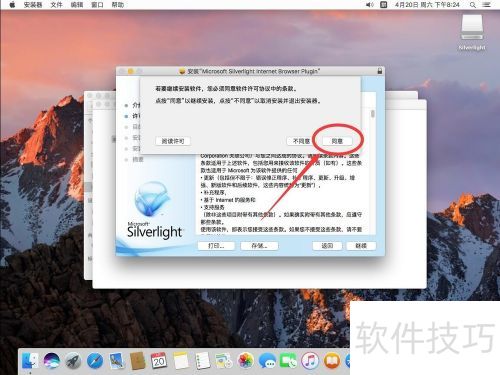
10、 提示是否接受协议,点击同意继续。
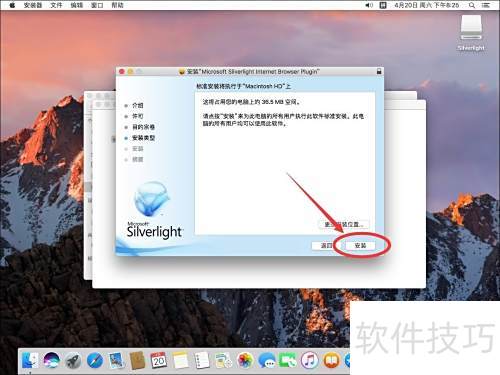
11、 点击右下角安装按钮完成操作
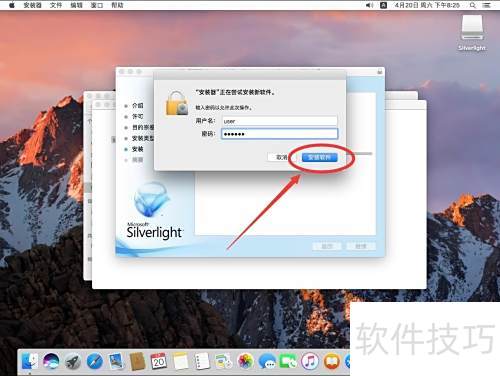
12、 请在弹出的提示框中输入当前系统管理员密码以继续操作。
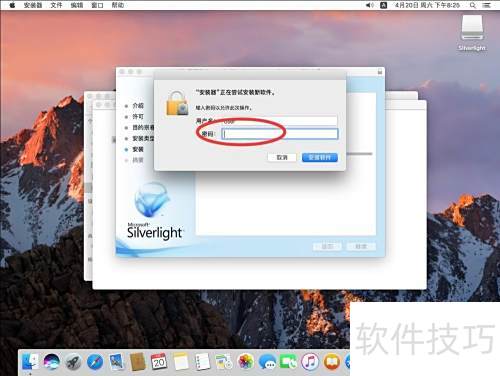
13、 输入密码后,点击右下角安装软件按钮。
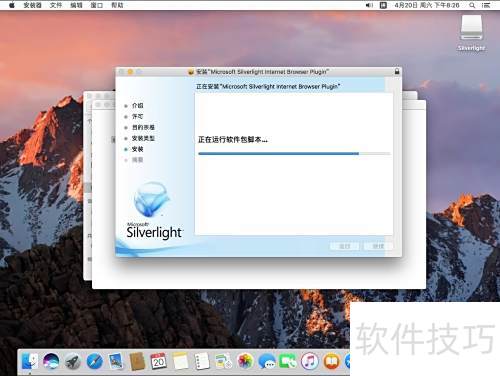
14、 等待软件安装完成
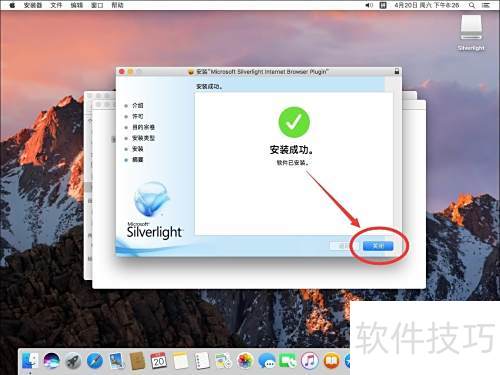
15、 安装完毕后,请点击右下角关闭按钮。
16、 提示是否删除安装文件,可选择保留或移至废纸篓,根据需要决定。

17、 Silverlight已成功安装,启动程序后,界面将显示Microsoft Silverlight字样,表明运行正常。