热点:

    Autodesk CAD修剪功能使用技巧

      [   原创  ]   作者:
    收藏文章 暂无评论

    Autodesk CAD是一款功能丰富的工程制图工具,适用于绘制各类专业图纸。软件命令丰富,操作方式灵活多变。接下来我们将介绍如何在实际绘图中运用其中的修剪命令,提升绘图效率与精确度,帮助用户更好地完成设计任务。

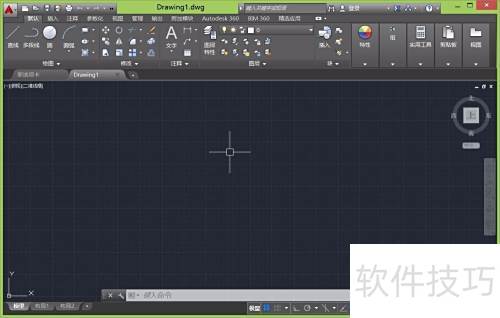
    1、 启动Autodesk CAD软件,进入其操作界面,具体界面所示。
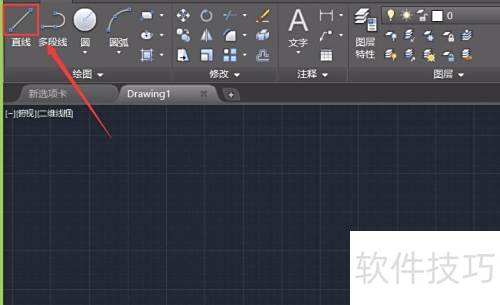
    2、 在界面中找到直线命令,位置所示。
    3、 选择直线工具,在绘图区域绘制一个图形,所示。
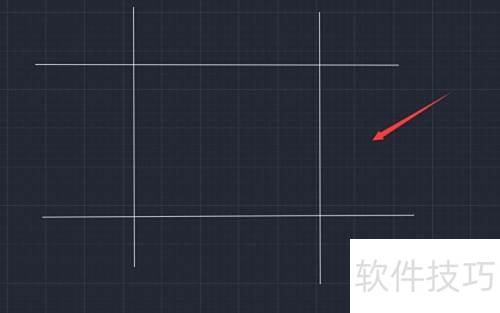
    4、 图形绘制不整齐,进入修改区域选择修剪命令,操作所示。
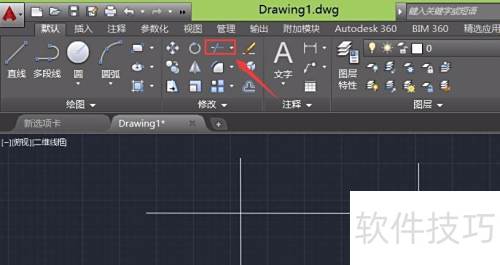
    5、 单击修剪功能,用鼠标左键选中刚绘制的图形,操作所示。
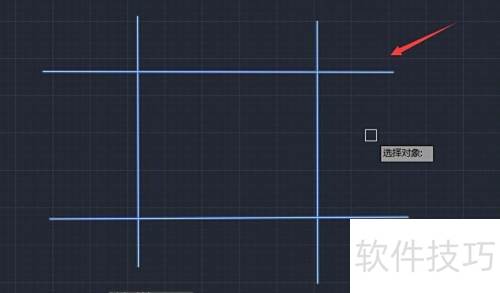
    6、 框选图形后按空格键,用鼠标左键点击需删除的直线,即可将其剪除,操作效果所示。
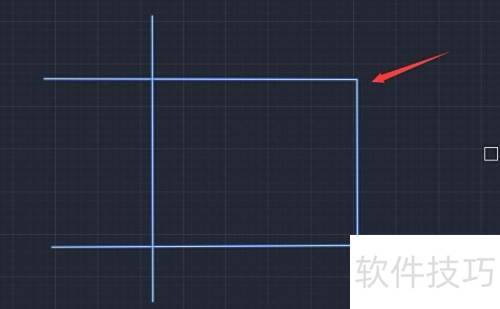
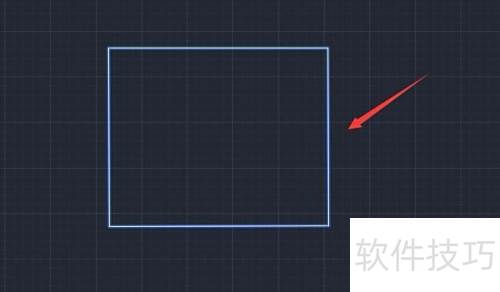
    7、 依次选中多余线条并删除,最终即可得到规整矩形,效果所示。
    soft.zol.com.cn true https://soft.zol.com.cn/1024/10247435.html report 607 Autodesk CAD是一款功能丰富的工程制图工具,适用于绘制各类专业图纸。软件命令丰富,操作方式灵活多变。接下来我们将介绍如何在实际绘图中运用其中的修剪命令,提升绘图效率与精确度,帮助用户更好地完成设计任务。 1、 启动Autodesk CAD软件,进入其操作界面,具体界面...
    不喜欢(0) 点个赞(0)
    随时随地资讯查报价 就上ZOL手机客户端,点击或扫描二维码下载
    立即下载

    Autodesk MotionBuilder

    更新时间:2020年01月13日

    用户评分:0 | 0人点评

    软件类型:免费软件

    软件语言:简体中文

    周热门办公软件排行榜

    • 热门
    • 新品
    Autodesk MotionBuilder
    • 更新时间:2020年01月13日
    • 软件大小:780MB
    • 软件分类:动画制作
    • 语言种类:简体中文
    • 软件评级:有 0 人点评