在使用Visual Studio开发软件时,通常需安装.NET Framework 4.0。本文将介绍在Windows 7系统中安装该框架的具体步骤,帮助开发者顺利完成环境配置,确保开发工具正常运行,为后续的程序编写和调试提供基础支持。
1、 在百度搜索.net framework 4.0,点击第二个结果,进入图中红框标注的微软官网即可下载。

2、 访问微软官方网站,找到.NET Framework 4.0插件下载页面。根据电脑操作系统选择对应版本,32位系统请下载X86版,64位系统请选择X64版。确认无误后点击下载按钮,即可开始获取安装文件,完成后按照提示完成安装即可正常使用。


3、 安装时双击下载文件,按提示连续点击下一步,所有设置保持默认,操作简单便捷。
4、 安装完成后将显示完成页面,出现该页面即表示安装成功,具体所示。

5、 安装完成后需进行注册,可在电脑左下角搜索框输入CMD,找到cmd.exe并双击运行即可。

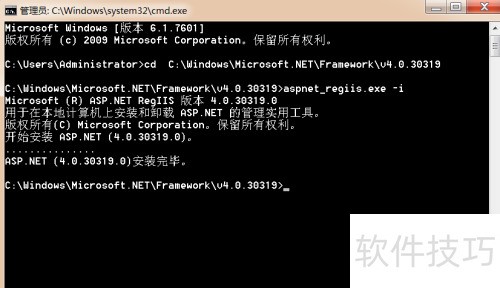
6、 在命令提示符中输入注册命令:cd C:WindowsMicrosoft.NETFrameworkv4.0.30319,进入程序所在安装目录,具体操作所示。
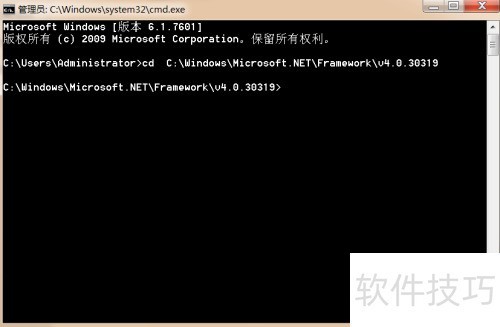
7、 进入该安装文件所在的系统目录,在命令提示符中输入aspnet_regiis.exe -i并回车,稍等片刻即可完成注册,界面将显示成功提示。至此,.NET Framework 4.0 的安装与配置已全部完成,系统可正常支持相关应用运行。