GetData Graph Digitizer是一款高效提取图像中数据信息的工具,深受科研人员欢迎。在开展meta分析时,常需整合已有文献中的实验数据,但部分数据以图表形式呈现,无法直接获取原始数值。此时,借助GetData Graph Digitizer可将柱状图等图像中的数据精准提取并转化为可用于统计分析的Excel格式。本文详细介绍该软件的操作流程,涵盖图像导入、坐标轴标定、数据点提取等关键步骤,帮助用户快速掌握从图表中抓取数据的方法。整个过程简便快捷,结果准确可靠,特别适用于处理缺乏原始数据的研究资料,为科研工作提供有力支持。
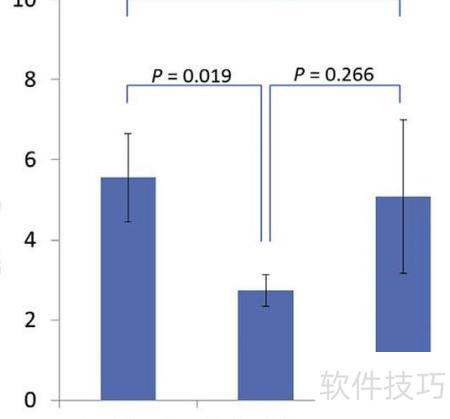
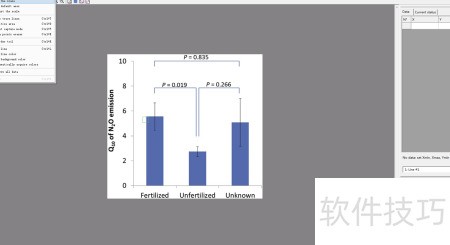
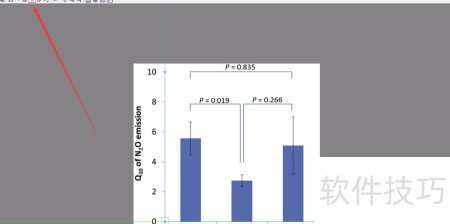
1、 准备好需要读取的图片,本文所用示例图片所示。
2、 启动软件后,点击GetData Graph Digitizer的快捷图标运行程序。在菜单栏中选择→,浏览并选中需要处理的图片文件,确认后点击按钮完成导入操作,具体界面所示。
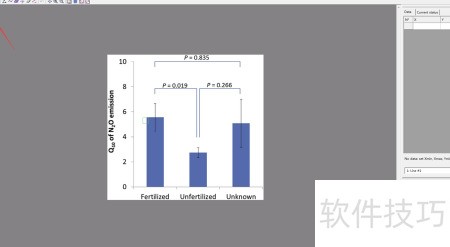
3、 在菜单栏中选择-,此时光标将变为十字形。首先设置横轴:在坐标轴交点处单击,确定横轴起点(可参考右下角窗口中的坐标对齐),然后在横轴末端再次单击,设定终点。根据实际图像范围输入横轴的最小值与最大值。接着以相同方式设置纵轴,在纵轴起始点和顶端分别单击,设定其范围,并输入对应的最小值和最大值,完成坐标轴的标定。
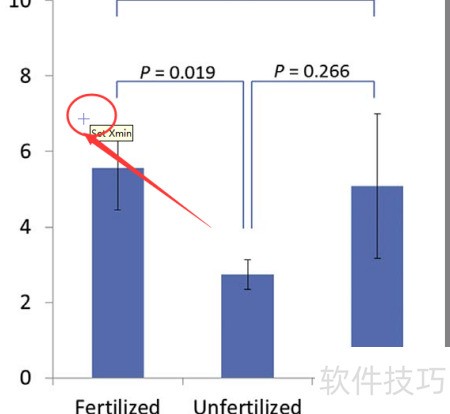
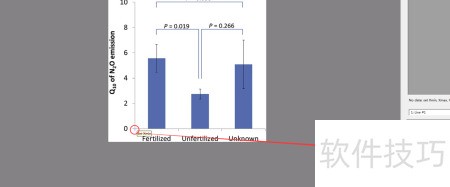
4、 坐标轴已按图设置完毕。
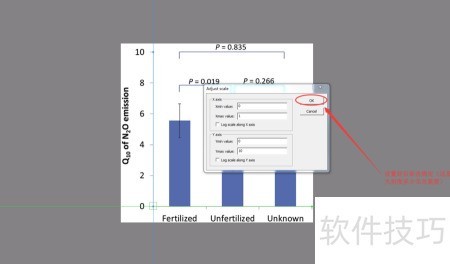
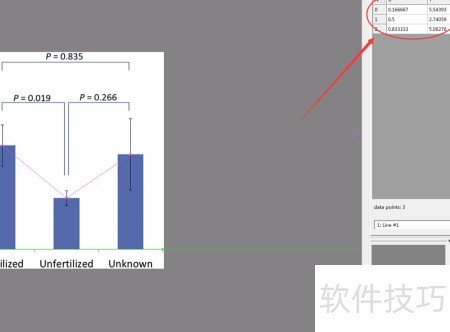
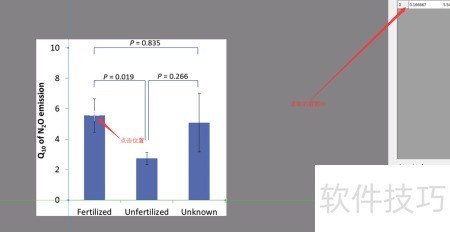
5、 读取数据点时,先设置好坐标轴,然后点击菜单栏下方的快捷图标,进入数据采集模式。在首个柱状图的中心位置单击,即可获取对应数值,依此操作逐个读取其余数据点。该方法同样适用于折线图、散点图等其他图表类型的数据提取,操作简便,兼容性强。
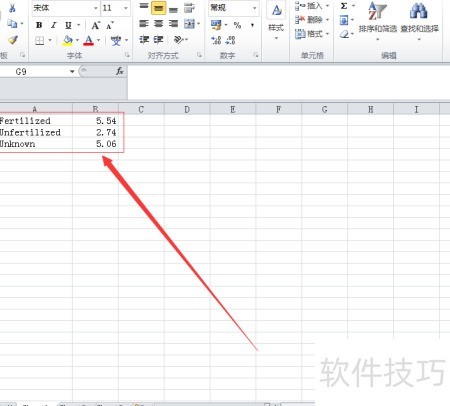
6、 将读取的数据整理后,直接输入至Excel表格中完成录入操作。