

Easytune是一款用于超频的软件,无需增加硬件即可提升电脑运行效率。与仅有一个主频的显卡不同,CPU涉及倍频、外频以及非核心频率等多个参数。因此,使用Easytune对CPU进行超频需综合考虑这些因素。接下来将介绍如何利用该软件实现CPU超频操作。
1、 可通过百度搜索或访问指定网址 https://nj16962580-1.icoc.bz/col.jsp?id=111 下载 Easytune 软件,操作简便,方便用户快速获取安装文件,提升使用体验。

2、 启动Easytune,按提示确认操作即可。

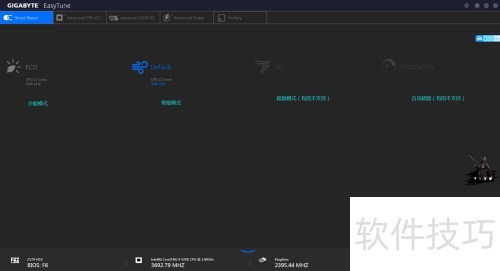
3、 从左至右分别为节能、普通、超频及自动超频模式,其中后两种模式仅支持带K或X/XE后缀的非锁频CPU,Intel不带这些后缀的处理器无法使用。
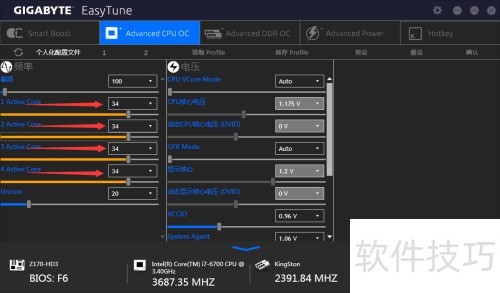
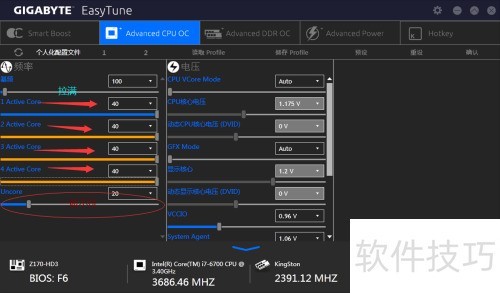
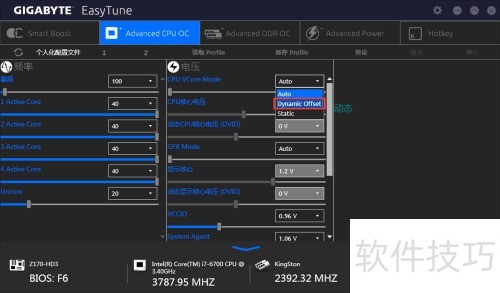
4、 将各核心频率全部调至最高,例如我的i7-6700基础频率3.4GHz,最大睿频4.0GHz,均设置为满频运行。部分双核处理器仅显示两个调节项,除首项和末项外其余全部拉满。末项为非核心频率,提升后可增强性能,但某些软件可能不兼容,容易引发闪退等异常情况。
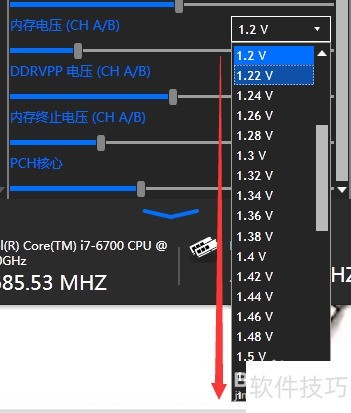
5、 除内存电压外,其他电压不建议随意调整,以免造成损坏。内存电压可适当提高约0.3V,有助于增强系统运行的稳定性。
6、 调压有风险,操作须谨慎,损坏后果自担
7、 建议将CPU供电模式设为动态,该模式能根据使用负载自动调节电压,兼顾节能与性能,有效降低功耗,减少发热,有助于延长CPU的使用寿命,推荐用户启用此模式以获得更优的能效表现。
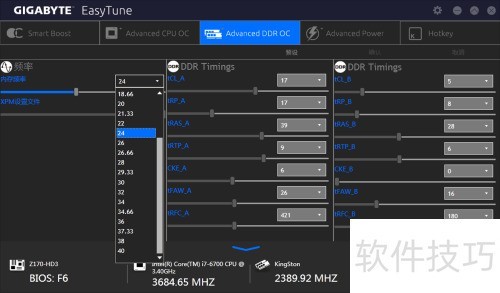
8、 内存频率在运行稳定时不宜随意调整,不当设置易引发系统错误甚至BIOS损坏,通常仅在内存频繁报错或与主板存在兼容性问题时才需调节。
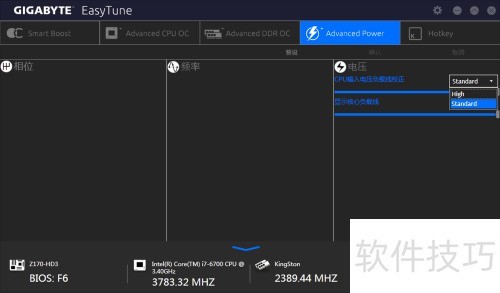
9、 这两个选项在CPU供电正常时无需开启,开启也无实际作用,仅当CPU供电不足时,才需将其设置为HIGH以确保稳定运行。
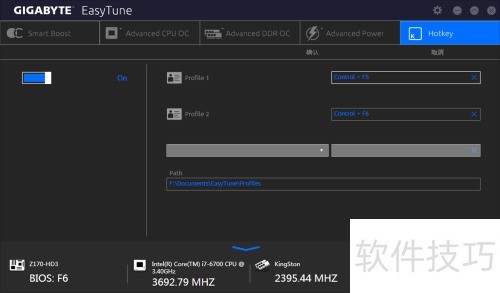
10、 最后别忘了保存,调整每个选项时需点击右上角确认。最后一页开启后,可在保存设置1-2之间通过按Ctrl+5或Ctrl+6自由切换,操作便捷,极大提升使用效率,让设置管理更加灵活高效。
11、 超频需关注CPU与内存温度,一旦超过80℃应停止,否则系统将自动降频以保护硬件。


