告别PS!TouchRetouch轻轻一抹,照片杂物瞬间消失。
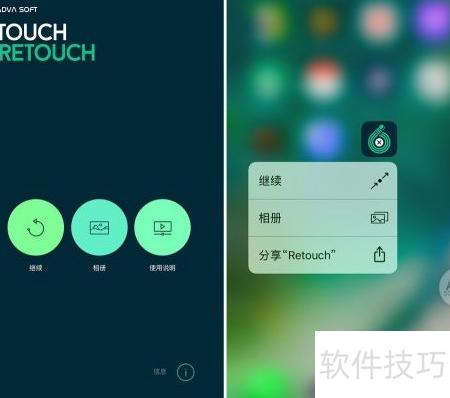
1、 从下图可直观看出 Retouch 的更新变化,不仅采用了更具设计感的新图标,还新增了对 3D Touch 的支持,整体体验更进一步。
2、 移除物件
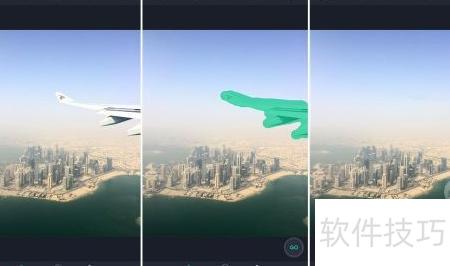
3、 照片里有不想要的物体?用删除物体功能轻松解决。只需用画笔涂抹目标区域,再点击右下角的GO按钮,即可瞬间将其消除,让画面恢复整洁自然。
4、 迅速修复
5、 当需要去除的物体过小或数量较多时,建议使用「快速修复」功能,操作更高效便捷。
6、 与删除物体需点击GO确认不同,快速修复只需涂抹即可即时消除瑕疵,操作简便,效果实时可见,显著提升处理速度和使用体验。
7、 抠图需要精细操作,不仅依赖软件的先进算法,更需修图者耐心细致地涂抹。由于手指相对屏幕较大,操作时难以精准控制,影响修图效果。
8、 调整画笔大小或用双指捏合放大图片,可提升修图时的精细度。这一小技巧能帮助你更精准地处理细节,让照片修饰更加得心应手。
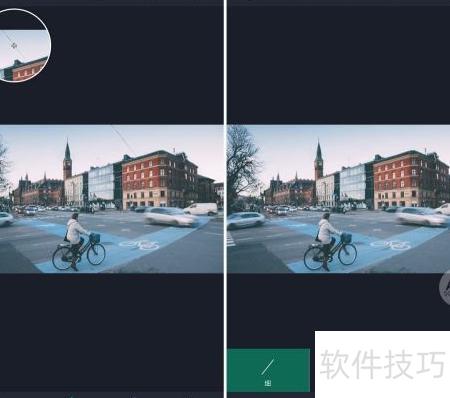
9、 删去线条
10、 更新日志中提到的Retouch删除线条新算法,究竟有何独特之处?
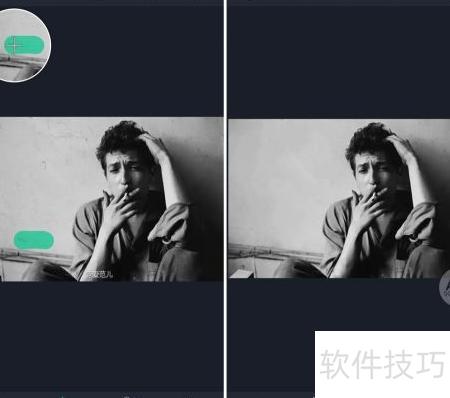
11、 Retouch 针对图像中的线条元素开发了专用算法,使其在消除线条时更智能、更专业,处理效果也更为理想。
12、 复制印章
13、 克隆印章是Retouch中一项有趣的功能,顾名思义,它能复制图像中的特定区域并将其覆盖到其他位置。
14、 操作极为简便:把印章对准目标物体印一下,再在别处涂画就能复制。虽然玩法新奇有趣,但实际效果或许难以令人满意。
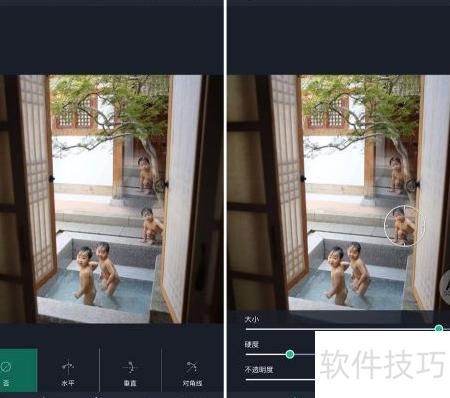
15、 利用克隆印章工具,可精准去除多余元素。只需将印章对准背景区域,再覆盖目标物体,使背景自然延伸,即可实现无痕消除,让画面更加整洁美观。
16、 Retouch 提供印章大小、硬度与透明度调节功能,便于克隆操作。完成克隆后,可对对象执行水平或垂直等对称处理,提升编辑效率与精确度。
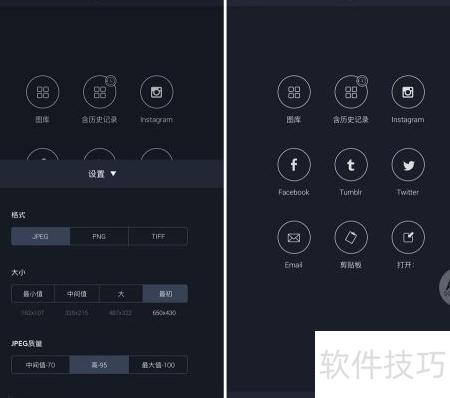
17、 Retouch的功能不仅限于此,输出图像时还可自由选择图片格式、分辨率及质量,满足多样化需求。