

网络上常有人询问如何从TTF文件中提取点阵字体,或如何将点阵字体嵌入TTF文件,但相关解答较为匮乏。本文旨在清晰讲解这一技术过程,帮助用户顺利完成操作。通过专业工具实现字体数据的读取与写入,解决实际应用中的难题。更多详情可参考FontForge官网提供的资源与支持。
1、 访问官网后,选择Windows Install,然后在饼图下方点击Download按钮,即可下载FontForge安装程序。
2、 下载后运行安装程序,过程简单,无需赘述。
3、 安装完毕后,双击run_fontforge.exe启动程序,界面所示。
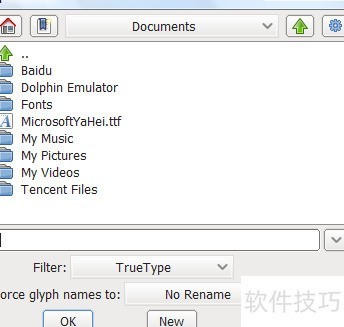
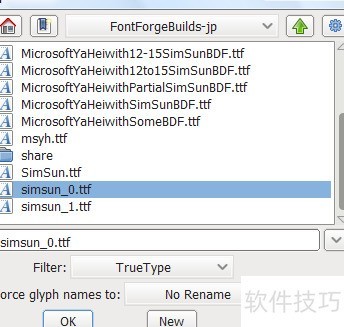
4、 首先介绍提取方法:输入文件所在硬盘分区(例如F:),定位TTF字体文件的存储路径(注意路径及文件名避免使用中文字符,也可直接输入完整路径,如F:AB.ttf),随后打开指定的TTF文件即可进行后续操作。整个过程需确保路径清晰准确。
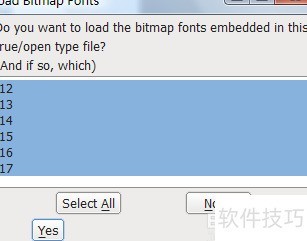
5、 打开TTF文件后,弹出提示框,所示,先点击Select All,再点击Yes确认操作。
6、 稍等片刻,待TTF文件成功打开后,点击菜单栏中的File,随后选择Generate Fonts选项即可继续操作。
7、 点击后弹出对话框,将上方选项栏设置为无轮廓字体,右侧选项栏选择BDF格式即可完成配置。
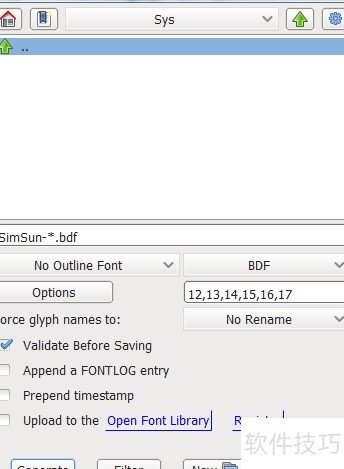
8、 点击Generate后选择OK,系统将开始校验并生成点阵字体文件。若过程中出现错误提示,无需理会,一律选择Generate继续操作即可完成生成流程。
9、 这些BDF文件即为生成的相应尺寸点阵字体。
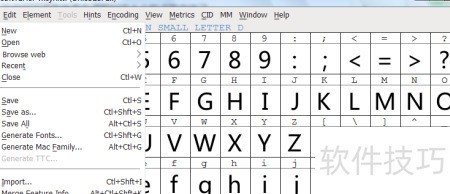
10、 嵌入点阵字体较为简单,只需打开目标TTF文件,点击菜单栏的File,选择Import...即可完成操作。
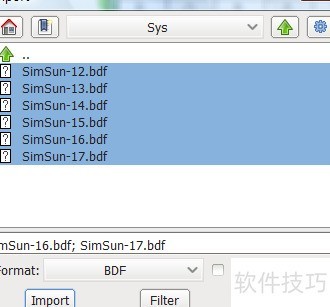
11、 选择点阵字体文件后,点击Import按钮即可导入。
12、 导入完成后,再次点击菜单栏的File,选择Generate Fonts。在弹出的对话框中,将Option按钮上方选择栏设为TrueType,右侧选项栏则改为In TTF/OTF,确保格式正确设置,以便顺利生成所需字体文件,操作简单直观,适合各类用户快速完成字体导出任务。
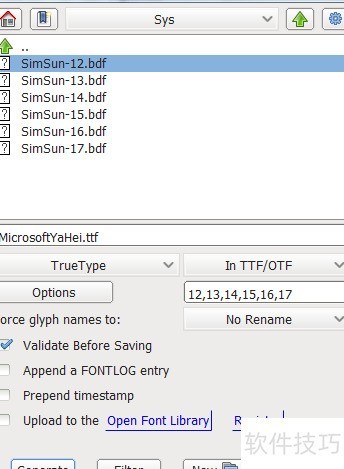
13、 点击Generate按钮即可,若出现错误提示框无需理会,继续全选并点击Generate。操作完成后生成的ttf文件即为已嵌入点阵字体的TTF文件。


