热点:

    11对战平台查看录像方法

      [   原创  ]   作者:
    收藏文章 暂无评论

    1、 null

    2、 登录11对战平台,输入个人账号密码后,系统会自动保存游戏记录。这些数据统一存储在特定文件中,用户可随时进入平台相关页面查看详细信息。

    3、 点击个人账户旁的打印样式按钮。
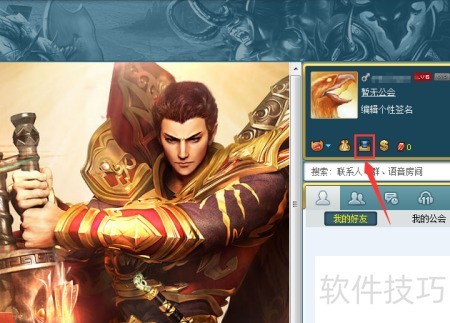
    4、 此时会弹出录像盒子窗口,所有通过11对战平台进行的游戏录像均可在此查看,包括各类游戏,本文以魔兽类录像为例进行说明。

    5、 打开11game文件夹,可查看按时间排序的游戏录像,依托11对战平台,还能实现更多功能操作。
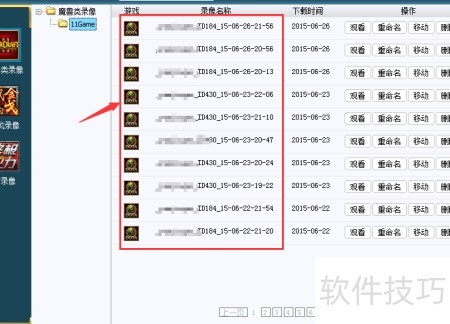
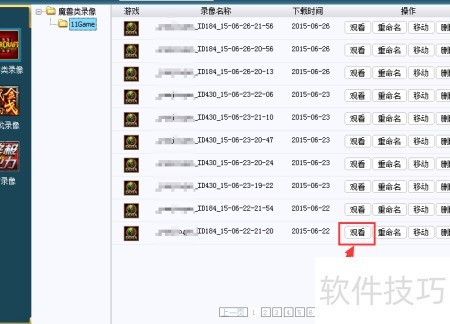
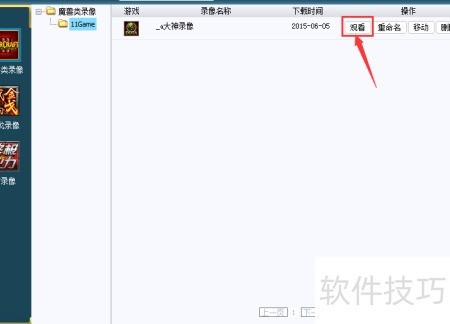
    6、 每个录像文件后方均设有观看按钮,点击即可播放查看录像内容。
    7、 若想通过11对战平台观看他人录像,需先将游戏录像文件复制到魔兽争霸安装目录下的replay文件夹中,确保平台能正确识别并加载录像内容。
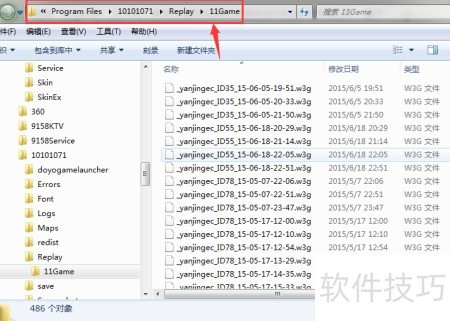
    8、 将下载的游戏录像文件移至指定文件夹,再通过11对战平台按相同方法打开即可。
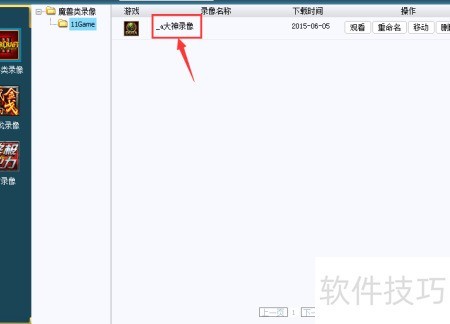
    9、 点击录像文件右侧的观看按钮,即可开始播放视频内容。
    soft.zol.com.cn true https://soft.zol.com.cn/1190/11901663.html report 720 1、 null 2、 登录11对战平台,输入个人账号密码后,系统会自动保存游戏记录。这些数据统一存储在特定文件中,用户可随时进入平台相关页面查看详细信息。 3、 点击个人账户旁的打印样式按钮。 4、 此时会弹出录像盒子窗口,所有通过11对战平台进行的游戏录像均可在此查...
    不喜欢(0) 点个赞(0)
    随时随地资讯查报价 就上ZOL手机客户端,点击或扫描二维码下载
    立即下载

    D3DGear游戏录像软件

    更新时间:2021年12月16日

    用户评分:0 | 0人点评

    软件类型:共享软件

    软件语言:英文

    周热门办公软件排行榜

    • 热门
    • 新品
    D3DGear游戏录像软件
    • 更新时间:2021年12月16日
    • 软件大小:21.5MB
    • 软件分类:录屏软件
    • 语言种类:英文
    • 软件评级:0 人点评