可实现以下目标:
1、 在空间充足、使用方便的磁盘上创建一个名为网盘的主文件夹。
2、 在网盘文件夹中创建三个子文件夹:两盘同步百度盘和金山盘。
3、 在金山盘中创建同步和备份两个文件夹。
4、 在百度网盘中创建同步和备份两个文件夹。
5、 安装快盘同步版后,将主文件夹(如网盘)设为同步目录。
6、 安装百度网盘同步版后,将同步目录设为网盘等主文件夹。
7、 设置快盘同步目录
8、 勾选需同步至两个网盘的文件夹,例如两盘同步文件夹。
9、 勾选仅同步至快盘的文件夹,例如金山盘-同步路径下,只选择同步这一个文件夹。
10、 快盘目录中仅勾选了两盘同步和同步两个文件夹。
11、 设置百度网盘同步文件夹
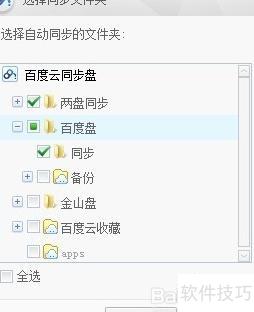
12、 勾选需同步至两个网盘的文件夹,例如两盘同步文件夹。
13、 仅勾选需单独同步至百度网盘的文件夹,例如百度网盘-同步路径下,只选择同步这一级文件夹。
14、 百度网盘目录中,仅选中了两盘同步和同步两个文件夹进行操作。
15、 文件夹名称可自定义,选择你喜欢的名称,设置步骤完全相同。
16、 请登录金山盘网页版,清理同步初期生成的冗余文件夹,仅保留两盘同步和金山盘两个必要文件夹。快盘照片文件夹由手机端自动创建,属系统保护目录,手动删除后重启手机应用将重新生成。如无需同步该内容,只需在同步设置中取消勾选对应目录即可,无需强行删除。
17、 请登录百度网盘网页版,清理掉不需要的文件夹,仅保留两盘同步和百度网盘两个文件夹。注意,百度云收藏与我的应用数据属于云盘内置功能自动生成的系统文件夹,无需手动删除,只需在同步设置中取消勾选这两项即可。
18、 最后在电脑上删除无需同步的文件夹,仅保留需同步的文件夹。
19、 使用方法如下:
20、 需同步至两个网盘备份的文件,请统一存放于两盘同步文件夹中。
21、 仅需将需备份的文件单独存入金山盘-同步文件夹,即可实现自动同步至快盘。
22、 仅同步至百度网盘的文件,统一存放在百度网盘-同步文件夹中。
23、 仅需将文件上传至百度网盘的备份文件夹,通过网页端操作,即可实现备份,避免在电脑本地同步更新文件。
24、 若仅需备份至金山快盘且不希望本地文件同步变动,可通过网页端将文件上传至金山盘-备份文件夹。
25、 只需启动金山快盘与百度网盘客户端,文件便会自动同步并完成备份。