

看到磁盘整理进度缓慢是否焦急?与其干等,不如学习电脑知识。掌握技巧,提升效率,让磁盘整理更快完成,节省时间,提高工作流畅度。
1、 优化设置或借助专业工具加速磁盘碎片整理。
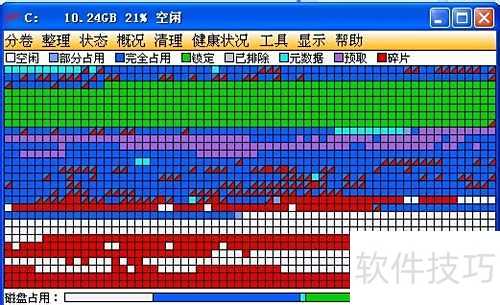
2、 当硬盘或分区容量较小时,进行碎片整理所需时间较短;然而,对于存储大量数据的大容量硬盘或分区而言,整理过程往往耗时较长,需耐心等待。为了提升整理效率,可采取以下两种方式:其一,关闭系统自带整理工具中的优化选项,虽然能在一定程度上加快处理速度,但实际效果可能有限。其二,采用专业的碎片整理软件进行操作,例如Vopt,该工具在处理磁盘碎片方面表现出极高的效率,速度远超系统自带程序。若坚持每天使用Vopt对磁盘进行一次快速整理,通常几分钟内即可完成优化,使系统始终运行在良好状态。为确保整理工作持续进行,建议结合Windows系统内置的计划任务功能,设定Vopt每周至少自动运行一次。通过定期自动化维护,不仅能减轻手动操作的负担,还能有效防止碎片过度积累,从而延长硬盘使用寿命,提升整体运行流畅度。长期坚持此类维护措施,有助于保障计算机系统的稳定与高效。
3、 关闭程序可加速磁盘整理进程
4、 在进行磁盘碎片整理时,若仍有程序运行,可能会频繁读取硬盘数据,干扰整理进程,严重时还可能因系统不稳定引发死机。为确保整理过程顺利、高效,建议在开始前关闭所有正在运行的程序,以减少系统负担,提升整理速度和稳定性。

5、 通过注册表设置自动关闭屏保
6、 在执行磁盘碎片整理之前,建议先关闭屏幕保护程序,否则系统可能会在整理过程中触发屏保,导致整理进程频繁中断或重启,影响效率。若每次手动关闭屏保,操作显得繁琐。为简化流程,可通过修改系统注册表实现自动禁用屏保功能。具体方法如下:首先,打开运行对话框,输入regedit并回车,启动注册表编辑器。随后,依次展开路径HKEY_CURRENT_USERSoftwareMicrosoftWindowsCurrentVersionApplets,检查其中是否存在名为Defrag的子项。大多数系统中该子项已存在,若未找到,可手动创建。接着,在Defrag项下新建一个名为Settings的子项,再在Settings下创建一个名为DisableScreenSaver的字符串值。将其数值数据设置为YES。完成上述设置后,每次启动磁盘碎片整理工具时,系统将自动禁用屏幕保护程序,避免其干扰整理过程;当整理任务结束后,系统会自动恢复原有的屏保设置,无需人工干预。此方法简便高效,有助于提升磁盘维护的自动化程度,确保碎片整理顺利进行。
7、 调整临时文件夹的存储路径
8、 在使用IE浏览器上网时,为了节省费用并获取更多资讯,许多用户会选择离线浏览的方式。然而,每次上网后,浏览器都会在系统默认的C:WindowsTemporary Internet Files文件夹中保存大量临时文件。如果频繁进行网络浏览,这一目录中的文件数量将迅速增加,导致硬盘频繁读写,不仅占用大量空间,还容易产生磁盘碎片,进而影响整体运行速度和网页加载效率。为减轻系统盘负担、提升浏览性能,建议将临时文件的存储位置更改至其他磁盘分区。具体操作方法是:先在D盘或其他非系统盘中创建一个新的文件夹,用于存放临时文件;随后进入控制面板,打开Internet选项,在弹出的设置窗口中点击设置按钮,再选择移动文件夹功能,将路径指向此前在D盘创建的目录即可完成更改。这样不仅能有效缓解系统盘压力,还能优化浏览器运行效率,提升上网体验。
9、 确保磁盘有足够可用空间
10、 在学习计算机基础时我们了解到,硬盘剩余空间不足会显著影响系统运行效率,不仅使程序响应变慢,还会导致磁盘碎片整理难以顺利进行。为确保系统稳定运行,建议根据不同分区大小保留足够的可用空间:较小的磁盘分区应保持至少15%的空余容量,较大的分区则至少保留5%;而系统引导分区的可用空间不应少于200MB。此外,在日常使用电脑过程中,应及时清理被占用的空间,避免资源浪费。例如,定期清空回收站,清除浏览器的历史记录和缓存文件,删除系统临时文件夹中的无用数据等。这些操作有助于提升系统性能,延长硬盘使用寿命,保障计算机高效稳定运行。合理管理磁盘空间是维护电脑健康的重要环节。


