eMule使用方法详解
1、 一、配置
2、 安装完毕后,运行eMule程序。
3、 点击偏好设置进行相关配置。
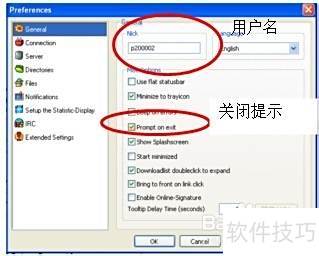
4、 普通用户名称
5、 为客户端设置一个由字母和数字组成的用户名。若想避免误操作关闭程序,可将退出设置为提示确认。当点击窗口右上角红色关闭按钮时,系统会弹出提示,询问是否确定退出,从而防止意外退出eMule。建议启用此功能以提升使用安全性。
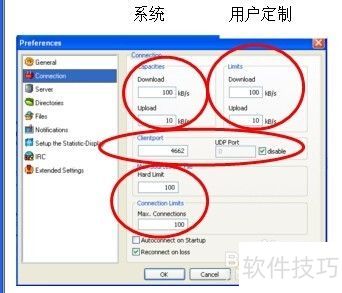
6、 带宽由网络服务提供商(ISP)提供,代表实际可用的最大速率,而限速是你自行设定的传输速度,不可超过实际带宽。下载速率指从网络获取数据的速度,上传速率则是发送数据至网络的速度。注意,此处单位为千字节(KB/s),而ISP通常以千比特(Kbps)标示带宽,换算关系为:千比特除以8等于千字节。使用DSL网络的用户需注意,不应将全部带宽分配给上传,否则可能导致整体网速下降,影响使用体验。合理分配上下行速率才能确保网络稳定高效。
7、 端口
8、 若非低ID或仅有一个客户端,建议保持原设置。低ID用户可尝试将端口改为80,有助于连接服务器。
9、 UDP端口号
10、 选择禁用选项。
11、 该参数用于设定每次搜索单个文件的下载源数量,数值过高会拖慢电脑速度,建议设置为100。
12、 该参数用于设定并发下载的线程数量,设置为500较为稳妥。
13、 连接服务器中
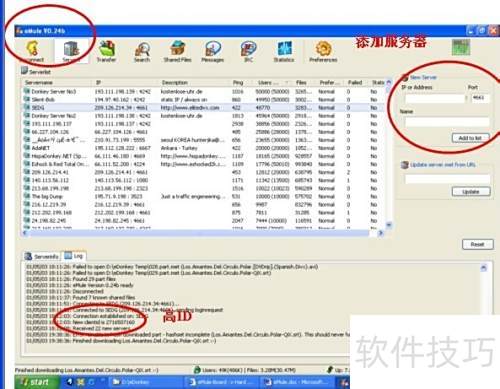
14、 先连接服务器。
15、 首先点击服务器选项,从列表中选择一个用户数量较多的服务器,双击即可尝试连接。连接成功可通过三个明显提示确认,包括状态栏显示、连接图标变化及服务器信息更新。
16、 第一个位置在左上角,显示为Disconnect;第二个位置位于下方窗口,提示Connection established on;第三个位置在右下角,显示服务器名称。
17、 记得点击添加到列表将服务器加入你的服务器列表中。
18、 搜索
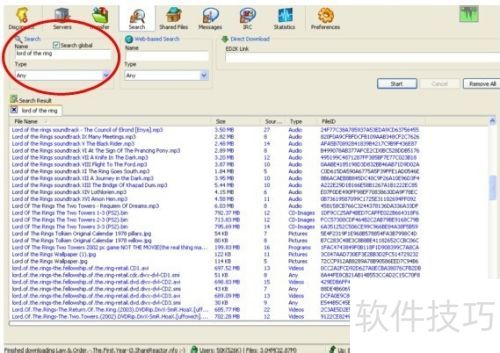
19、 查找文件的方式多种多样。
20、 搜索关键词应简洁明了,便于快速准确地找到所需文件。
21、 全球搜索:智能连接各地服务器,自动查找所需信息,使用便捷高效。
22、 文件类型请选择任意,切勿自作聪明选择视频。
23、 启动搜索。
24、 下载
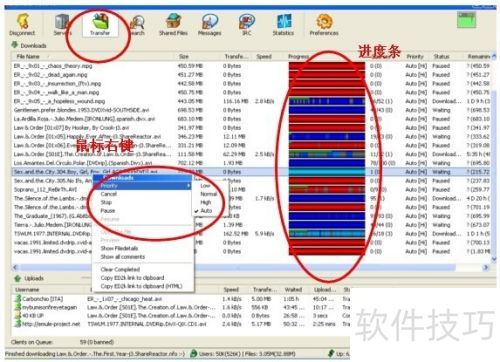
25、 点击传输即可查看所有正在下载的文件。
26、 进度条颜色反映资源流行度:深蓝代表下载源多,淡蓝表示源较少,红色为无共享资源,灰色则表示该部分已下载完成。
27、 右键可选择继续下载、暂停任务、取消操作、停止下载,还可设置下载优先级,灵活管理下载进程,操作便捷高效。