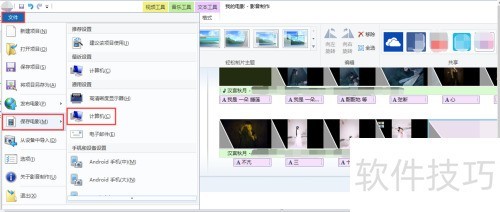
利用Movie Maker制作小电影,可分为五个主要步骤完成。
1、 启动Movie Maker,选择添加视频和照片功能。
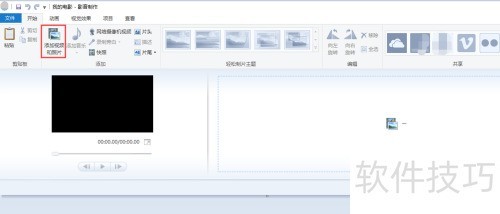
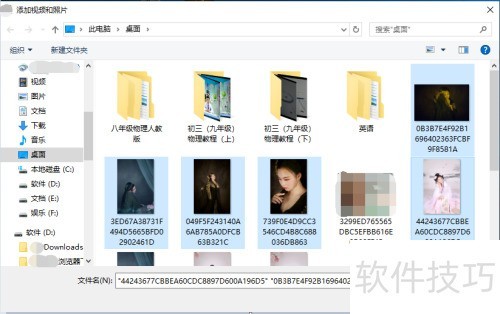
2、 按住Ctrl键可多选照片,选好后点击即可。
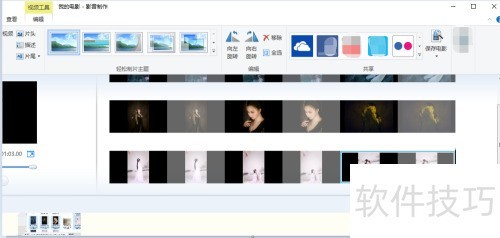
3、 照片导入后,可用鼠标左键拖动调整顺序,通过右下角的按钮调节大小及播放时间。
4、 点击左上角动画选项,选择过渡特技右侧下拉按钮,我选用了圆形过渡效果。
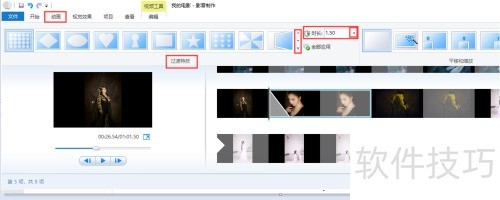
5、 在两张图片之间的空隙点击,将圆形图标拖至该位置,左下角的预览窗口可实时查看过渡效果。
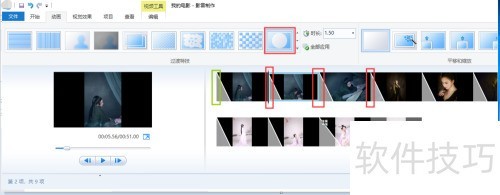
6、 点击返回上页,选择图片后点击,即可为照片添加字幕。
7、 在弹出页面中设置字体样式、大小、粗细、倾斜、位置及颜色,调整开始时间与持续时长,输入所需文字内容完成编辑。
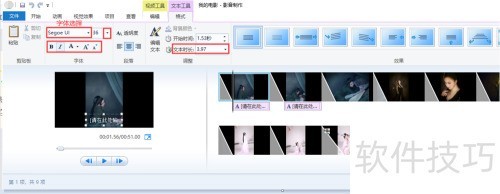
8、 我已为每张照片逐一配上文字说明。
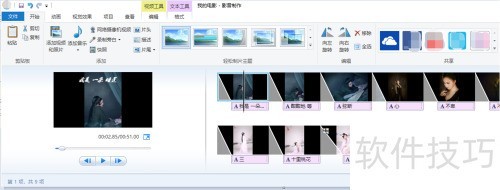
9、 点击后,调整背景颜色,并设置开始时间与文本时长等参数,其余操作与添加字幕一致。片尾制作方法与片头相同,步骤相似,易于操作。
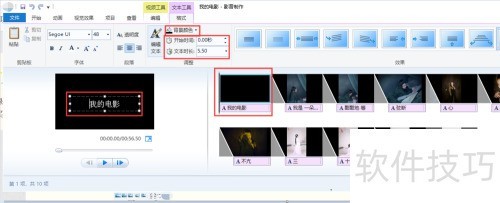
10、 这是已完成的片头与片尾。
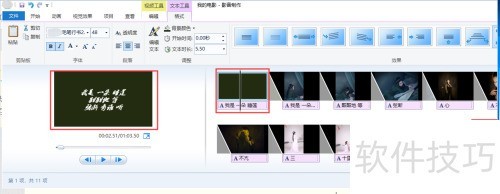
11、 点击添加音乐,选择所需音乐后,确认并点击打开即可。
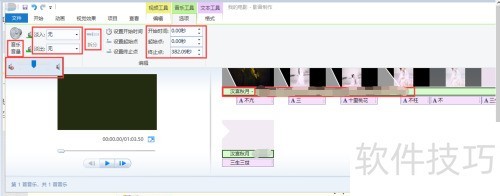
12、 双击已添加的音乐,在弹出界面中调整音量、分割及起止时间等参数,完成背景音乐设置,随后即可播放自制的家庭影片。
13、 点击或右上角按钮,即可完成电影保存操作。