Movie Maker是一款操作简便、界面直观的视频编辑工具,特别适合初学者使用。下面以制作音乐相册为例,简要介绍其视频制作流程:导入照片与背景音乐,调整播放时长,添加转场特效与文字说明,最后合成并导出视频。整个过程清晰易懂,便于快速上手。
1、 首先启动电脑上的电影制作软件。
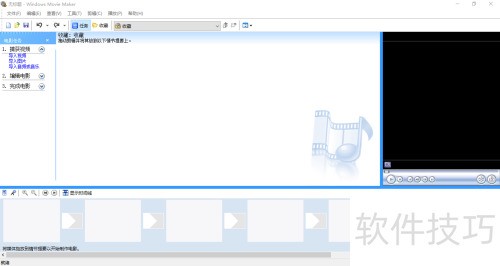
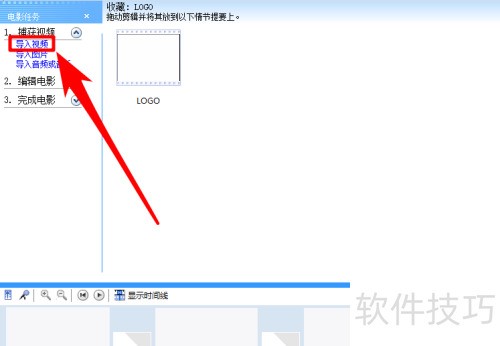
2、 点击界面左侧导入视频按钮,选择需要添加到制作视频中的短片片段。
3、 Movie Maker无法直接导入MP4格式视频,需先将MP4转换为AVI或WMV格式后才能导入使用。
4、 通过导入音频和导入图片按钮,将音乐和图片素材依次添加到Movie Maker中。
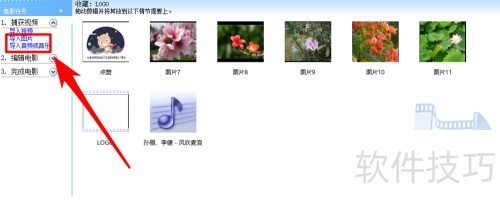
5、 导入素材后,依次将视频和图片拖至界面底部工作区。
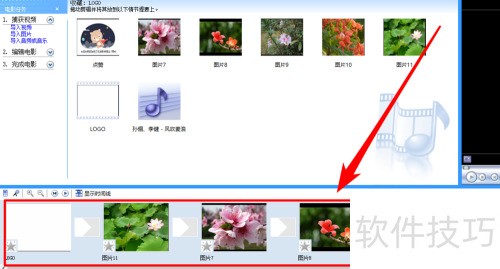
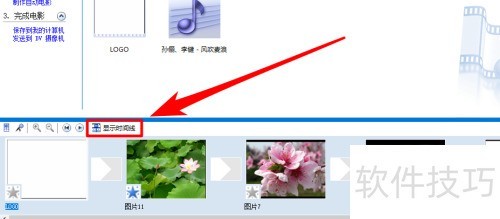
6、 点击显示时间线按钮,进入编辑界面,对素材进行调整和处理。
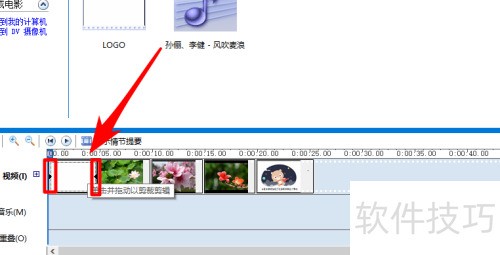
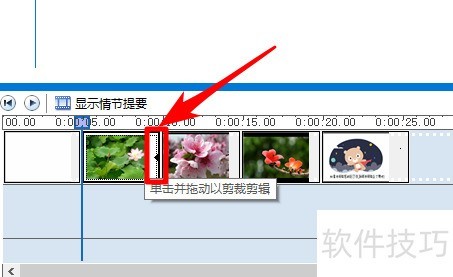
7、 通过拖动视频素材两端的长度条可裁剪视频时长,拖动图片的长度条则可调整其持续时间。
8、 可为视频添加背景音乐,只需将音频文件拖入音频轨道即可完成操作。
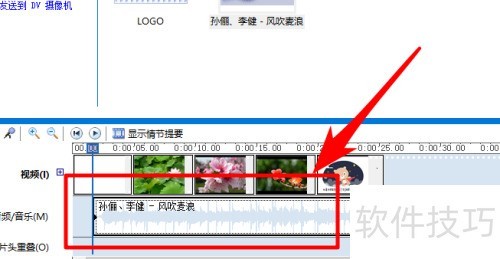
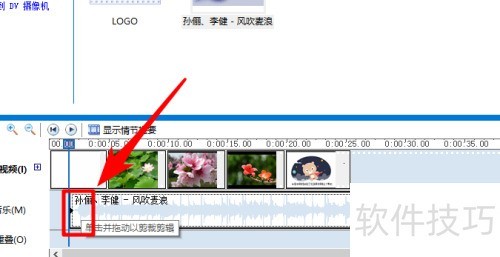
9、 通过拖动音频长度条,可轻松实现音频裁剪操作。
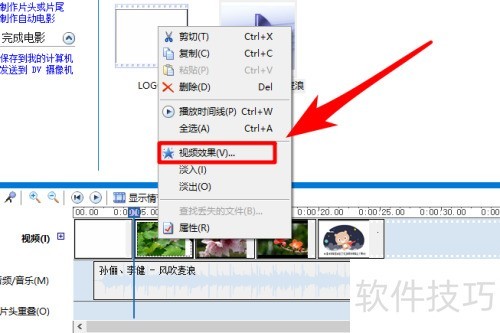
10、 可对画面切换进行美化,添加视频效果。只需右键点击视频或图片素材,选择视频效果选项,按需求进行添加即可。
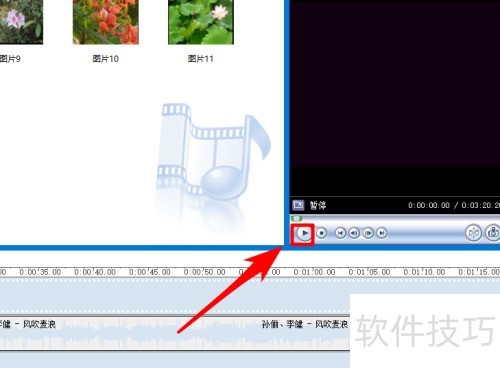
11、 编辑完视频后,可点击界面右侧播放器上的播放按钮,预览视频内容。
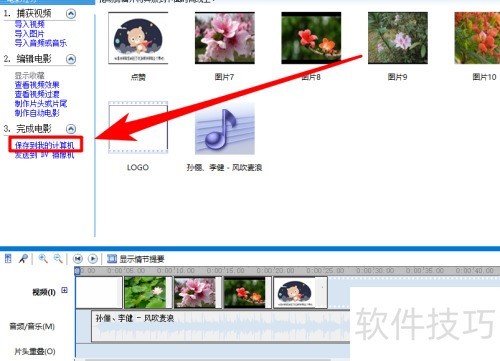
12、 预览结束后,点击界面左侧完成电影中的保存到我的计算机,按照弹出的对话框提示操作,即可将视频文件导出并保存至电脑。
13、 默认保存为WMV格式,若需其他格式,须使用转码软件转换。
14、 以上便是使用Movie Maker制作视频的简要步骤,希望能对您有所帮助。