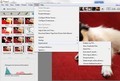
有朋友推荐使用Picasa来整理、编辑和分享照片,称其与谷歌服务无缝集成。那么,Picasa该如何下载和安装?
1、 在百度搜索Picasa,找到官网下载链接并访问。
2、 根据电脑系统选择相应版本,点击本地下载后跳转至下载页面,再点击官网下载1,即可按照图示开始下载。
3、 下载完成后,点击在文件夹中显示,找到名为picasa3.9.141.259.exe的文件,双击运行即可。

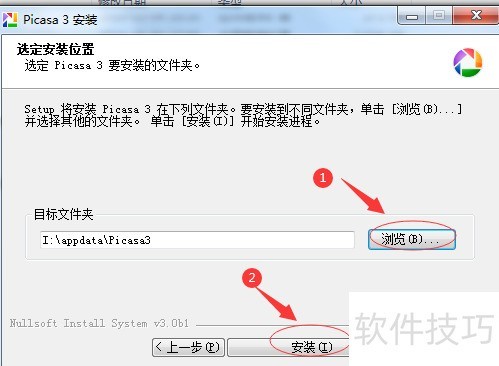
4、 启动安装程序后,勾选同意协议,自定义安装路径并选择目标文件夹,最后点击安装开始部署。
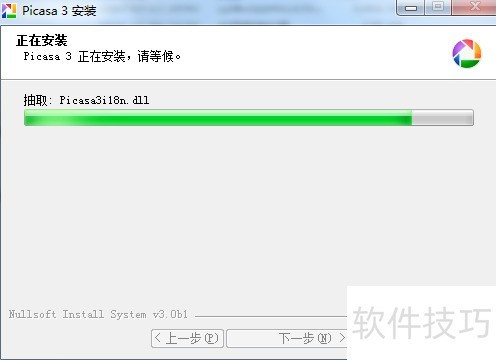
5、 安装进度条完成后点击完成即可成功安装。
https://soft.zol.com.cn/1031/10319147.html
soft.zol.com.cn
true
中关村在线
https://soft.zol.com.cn/1031/10319147.html
report
476
有朋友推荐使用Picasa来整理、编辑和分享照片,称其与谷歌服务无缝集成。那么,Picasa该如何下载和安装?
1、 在百度搜索Picasa,找到官网下载链接并访问。
2、 根据电脑系统选择相应版本,点击本地下载后跳转至下载页面,再点击官网下载1,即可按照图示开始下载。
...


 随时随地资讯查报价 就上ZOL手机客户端,点击或扫描二维码下载