

Secure Boot是什么意思?如何解决BIOS中Secure Boot选项变灰无法修改的问题?详细方法解析。
1、 在计算机的BIOS设置中,常会看到Secure Boot选项,许多用户不清楚其具体含义及正确配置方法。更常见的情况是,该选项呈现灰色,无法直接修改,令人困扰。本文将详细介绍Secure Boot的功能原理、启用或关闭的操作步骤,以及当其无法更改时的解决办法,帮助用户全面掌握相关设置技巧,确保系统正常运行与安全启动。
2、 安全启动是什么意思?
3、 安全启动,顾名思义,是指系统启动时提供安全保障的机制。
4、 在主板的BIOS设置中,安全启动(Secure Boot)属于UEFI BIOS的一项子功能,通常位于启动(BOOT)选项下的传统(Legacy)BIOS设置中。根据微软的规定,所有预装Windows 8操作系统的设备制造商(OEM厂商)必须启用该功能,并在主板固件中预置Windows 8的公钥。部分主板将此选项命名为Secure Boot Control,并置于Security(安全)菜单中。对于出厂预装Windows 8系统的计算机,若在BIOS中关闭安全启动功能(设置为Disabled),系统将无法正常引导,导致无法进入操作系统。因此,该功能的开启是确保系统正常启动的关键条件之一,用户在进行BIOS调整时需特别注意其状态,以免造成系统无法启动的问题。
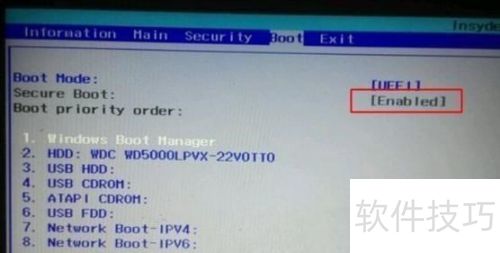
5、 安全启动最初的设计目的是防范恶意软件入侵。实际上,它主要功能是在系统引导程序被病毒感染或篡改时发出警告并阻止启动,从而防止系统遭受更严重的损害,保障计算机的基本运行安全。
6、 分析指出,微软设计Secure Boot本意或为提升系统安全性,但实际效果却可能被PC厂商利用,成为维护市场垄断、限制竞争的工具。同时,该机制也被认为有意阻碍用户在预装Windows的设备上改用Linux等其他操作系统,引发对开放性和选择权的担忧。
7、 进入BIOS关闭安全启动,或更新系统后重新设置启动项。
8、 在Windows 8系统中,必须启用Secure Boot功能。许多预装Windows 8或Windows 10的电脑,其BIOS默认已开启该功能。然而,若用户计划降级至Windows 7系统,则需提前进入BIOS设置,手动关闭Secure Boot,否则可能导致系统无法正常安装或启动,因Windows 7不支持该安全启动机制。
9、 若Secure Boot无法修改,可尝试以下方法进行解决。
10、 方案一:
11、 按下F2或Del等键启动电脑进入BIOS设置界面,不同品牌电脑进入方式略有差异,需根据机型选择对应快捷键。
12、 将OS Optimized Defaults选项设置为Disabled或其他操作系统模式。
13、 若仍为灰色,请载入默认设置以恢复正常状态。
14、 方案二:
15、 某些品牌电脑必须先设置BIOS密码,方可更改BIOS设置。
16、 进入Security选项,选择设置主管密码,按下回车键进行密码设定操作。
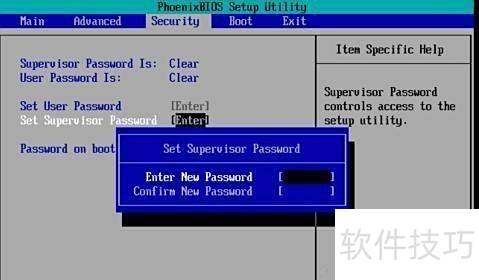
17、 当BIOS中Secure Boot呈灰色无法修改时,说明该选项的位置因主板型号不同而有所差异。建议用户根据自身主板实际情况进行查看,若有相关设置项则按需配置,若无则可跳过此步骤。


