

Windows Server 2012安装VMware Tools失败,提示安装程序无法继续,Microsoft Runtime DLL组件安装中断。问题通常因系统未激活导致。解决方法如下:首先确保系统已正确激活,然后重新启动服务器,再次尝试安装VMware Tools,可有效避免运行库安装失败的问题,保障虚拟机功能正常启用。
1、 先激活系统并正常启动,安装VM Tools时会提示缺少kb2919355补丁。
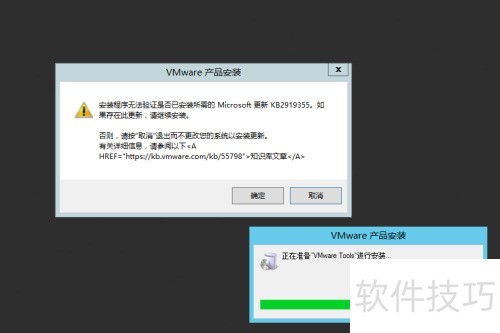
2、 点击确认后弹出错误提示窗口,所示。
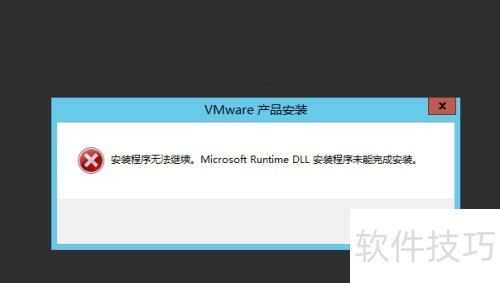
3、 首先安装KB2919442补丁,否则后续安装KB2919355时会提示不兼容系统。所示,直接点击安装即可完成操作。

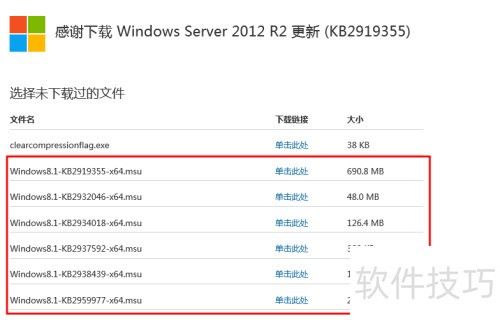
4、 搜索kb2919355时,应优先安装红框内其余五个补丁,最后再安装kb2919355,以确保系统兼容性和安装顺利。
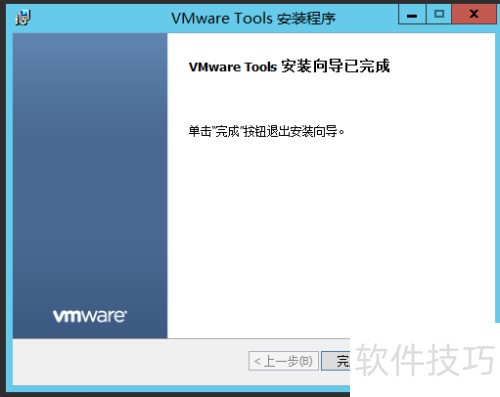
5、 重新运行VM Tools安装程序即可完成安装,此方法经验证最为简便。若仍无法解决,可继续参考后续操作步骤。
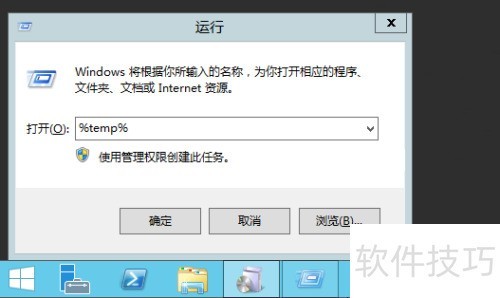
6、 重启安装程序至第二步,打开运行窗口,输入 %temp% 后按回车或确认键。
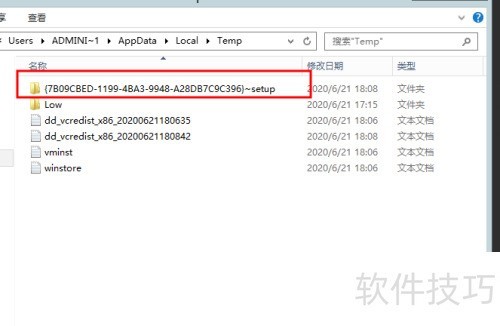
7、 在资源管理器中定位并打开图示文件夹
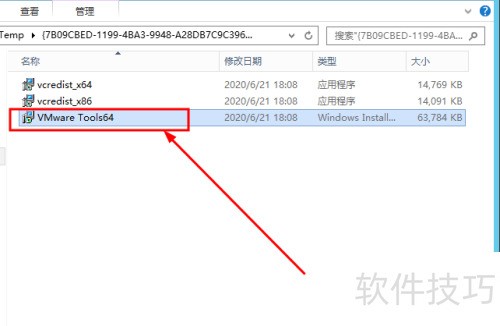
8、 双击打开文件夹内的文件。
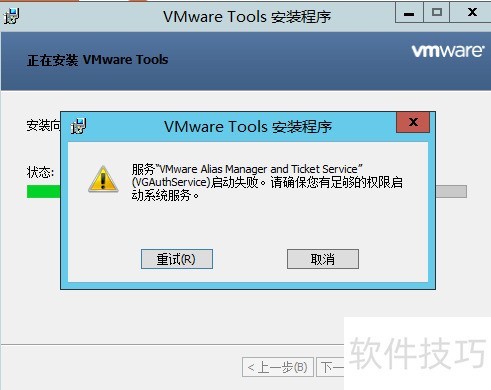
9、 按正常流程安装,若成功则可正常使用;若出现图示提示窗口,请继续进行下一步操作。
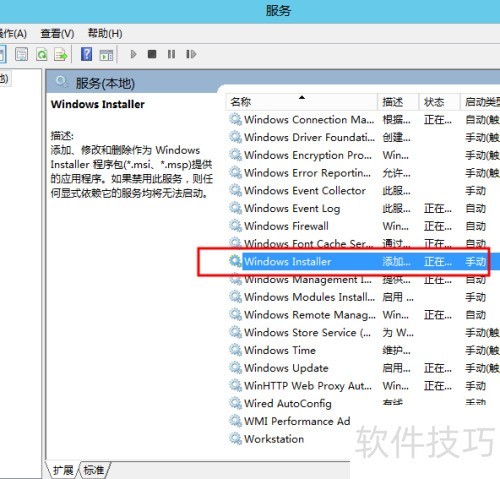
10、 打开服务管理器,查找Windows Installer服务,确认其是否已启动。
11、 现在可验证安装是否成功,我的步骤为1、2、6、7、8、9、10、3、4、5,顺序如此,供你参考,希望能对你有所帮助。


