使用Windows Server 2003虚拟机时常会遇到各种问题,例如需安装VMware Tools。具体该如何操作?接下来将为你详细介绍安装的步骤与方法,帮助你顺利完成配置,提升虚拟机运行效率与使用体验。
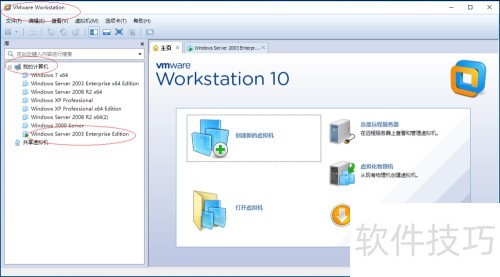
1、 打开VMware Workstation 10程序界面,参照图示操作。在左侧的树状目录中逐级展开,找到并选中Windows Server 2003 Enterprise Edition选项,点击进入该虚拟机配置界面,准备后续操作。
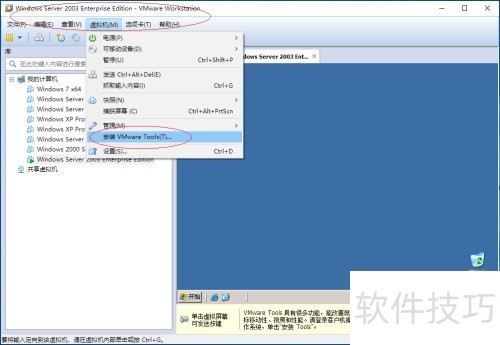
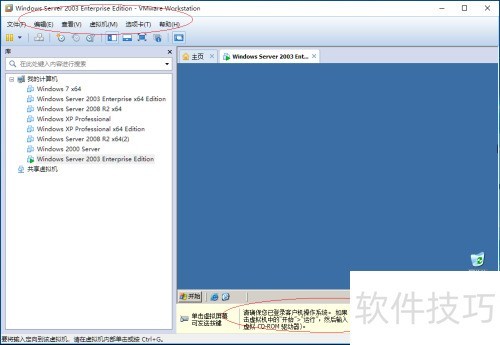
2、 所示,启动Windows Server 2003 企业版系统界面。在顶部菜单栏中选择虚拟机选项,随后从下拉菜单中点击安装 VMware Tools...进行后续操作。
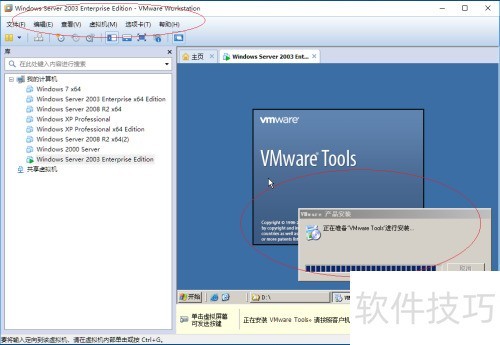
3、 出现VMware Tools安装程序提示后,点击虚拟机任务栏的开始→运行,在弹出框中输入D:setup64.exe并执行。
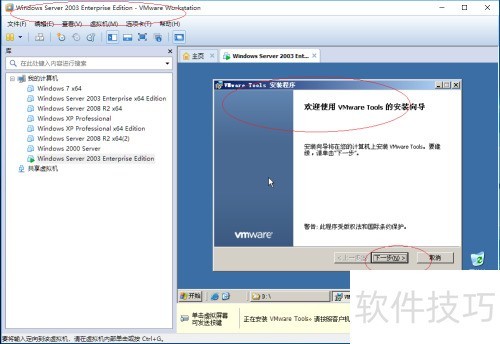
4、 ,弹出VMware Tools安装程序窗口,提示欢迎使用VMware Tools安装向导,请单击下一步继续安装操作。
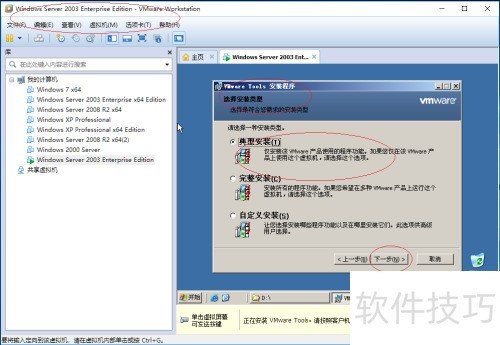
5、 出现选择安装类型窗口,选择典型安装选项,确认后点击安装开始操作。
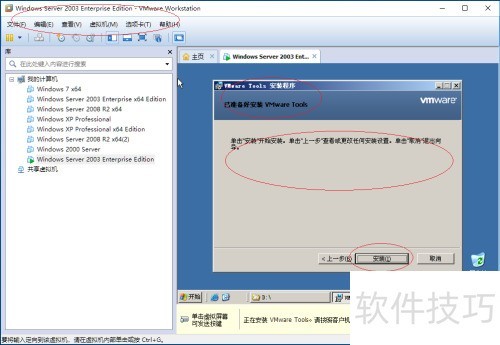
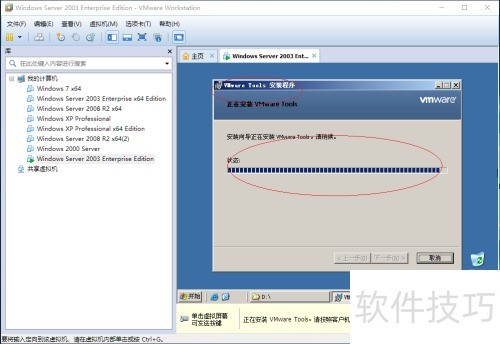
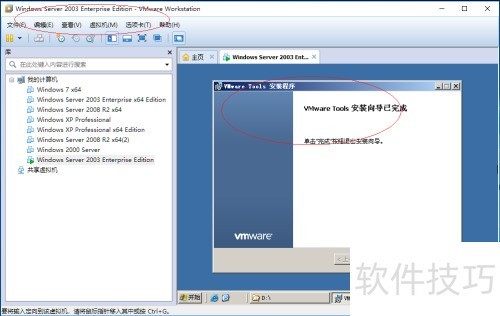
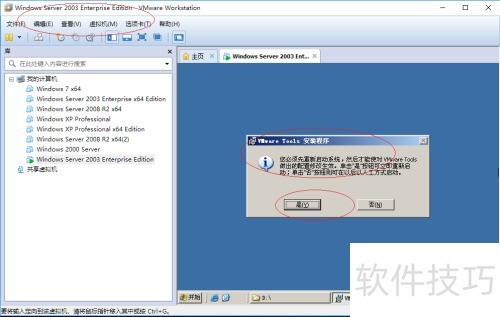
6、 操作,完成VMware Tools插件的安装。本例讲解完毕,希望能为大家提供有益参考。