热点:

    Camtasia录制视频教程

      [   原创  ]   作者:
    收藏文章 暂无评论

    如今,Camtasia Studio常用于制作网络教学视频。那么,如何使用Camtasia Studio进行视频录制?只需打开软件,设置录制区域和音频,点击录制按钮即可开始,操作简单便捷。

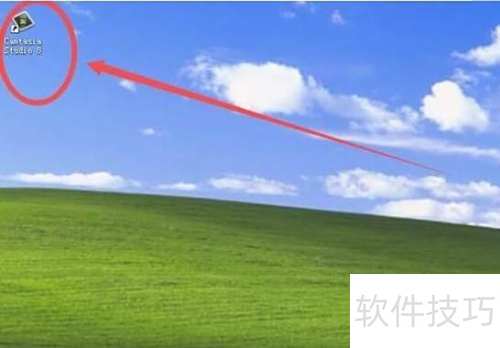
    1下载并安装Camtasia Studio 8软件,安装完成后,双击桌面上的软件图标即可启动程序。

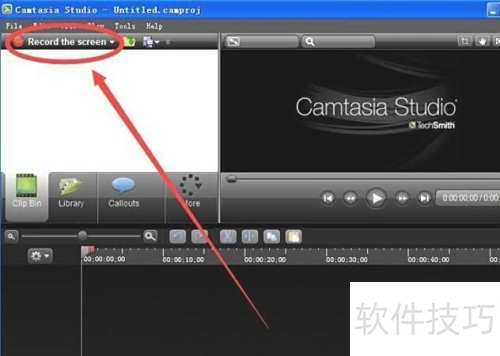
    2、 启动Camtasia Studio 8后,用鼠标左键单击界面上箭头所指的录制屏幕按钮即可开始操作。

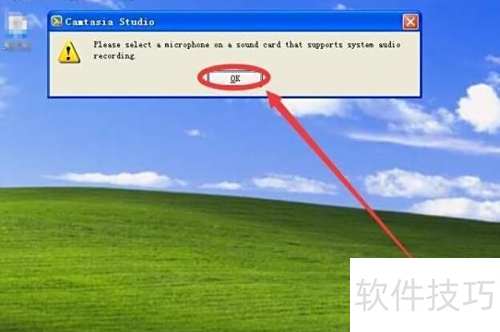
    3、 界面将弹出提示框询问是否连接麦克风,若无需录音,点击确定即可继续操作。

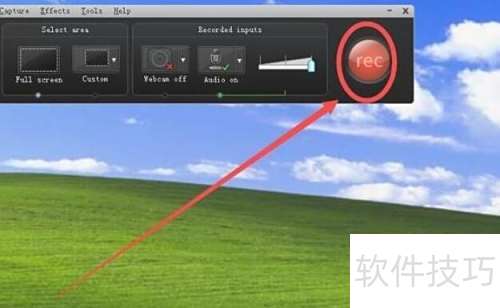
    4、 点击功能条中箭头所指的红色录屏按钮,即可开始录制屏幕。

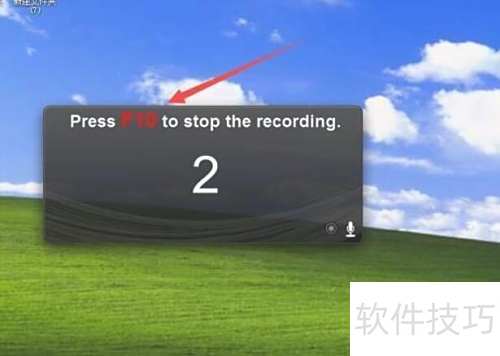
    5、 界面将启动三秒倒计时,趁此时间切换至需录制的软件或页面,倒计时结束即自动开始录屏。

    6、 录屏结束后,按键盘上的F10键停止录制,随后点击界面右下角的保存并编辑按钮即可完成保存操作。

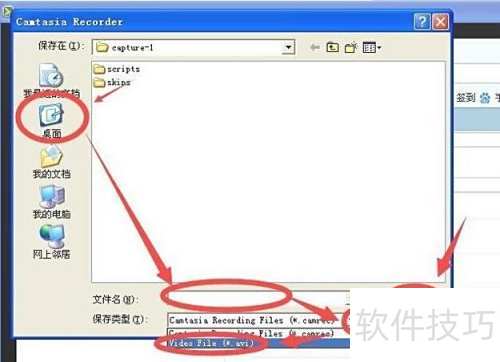
    7、 在保存视频界面,选择桌面或其他位置作为存储路径,输入文件名称,选择视频格式,最后点击保存即可完成操作。

    soft.zol.com.cn true https://soft.zol.com.cn/1032/10321539.html report 758 如今,Camtasia Studio常用于制作网络教学视频。那么,如何使用Camtasia Studio进行视频录制?只需打开软件,设置录制区域和音频,点击录制按钮即可开始,操作简单便捷。 1、 下载并安装Camtasia Studio 8软件,安装完成后,双击桌面上的软件图标即可启动程序。 2、 启...
    不喜欢(0) 点个赞(0)
    随时随地资讯查报价 就上ZOL手机客户端,点击或扫描二维码下载
    立即下载

    Camtasia Studio喀秋莎录屏

    更新时间:2024年07月18日

    用户评分:10 | 3人点评

    软件类型:共享软件

    软件语言:英文

    Camtasia Studio喀秋莎录屏
    • 更新时间:2024年07月18日
    • 软件大小:325MB
    • 软件分类:录屏软件
    • 语言种类:英文
    • 软件评级:3 人点评