此前电脑安装了Windows 10与Deepin 15.3双系统,后因操作需要,在Windows中删除了Linux所在的分区。操作完成后重启电脑,系统无法正常启动,屏幕显示error: no such partition的错误信息,具体现象所示。尝试用手机查找解决方案,普遍建议使用PE工具进行修复。然而当时手头并没有现成的PE启动盘,一时陷入困境。正当苦恼之际,突然想起之前安装Windows 10时制作的系统安装U盘仍保存着。灵机一动,想到或许可以通过该安装盘进入修复环境解决问题。随后在网上进一步查阅相关方法,最终找到了切实可行的恢复方案。现将这一经历整理分享出来,希望能为遇到类似问题的用户带来帮助。
1、 此提示因系统引导文件缺失或损坏导致。
2、 通常在安装Windows与Linux双系统时,建议先安装Windows再安装Linux。这样设置后,系统引导程序会被安装在Linux所在分区,由Linux负责引导两个系统。一旦后续从Windows中直接删除Linux分区,开机时引导程序也随之被清除,导致系统无法找到启动项,计算机将无法正常启动,出现无法进入系统的故障,因此在删除Linux前需提前修复或恢复Windows引导。
3、 将启动U盘或光盘插入电脑,开机时选择从相应设备启动即可。
4、 此处直接进入下一步即可,无影响。
5、 点击左下角修复计算机选项,所示
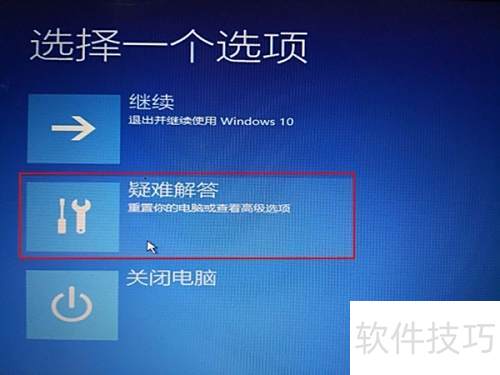
6、 点击疑难解答进入下一环节
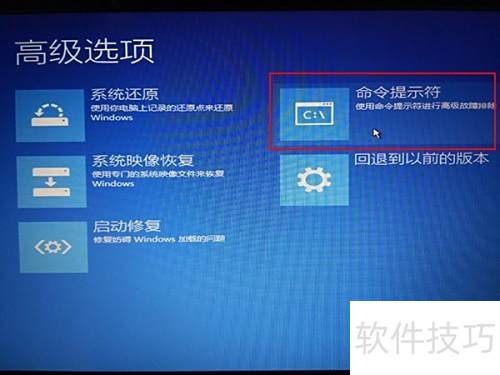
7、 点击右侧的命令提示符
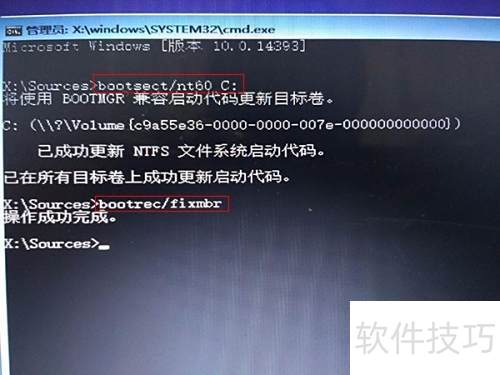
8、 执行命令:bootsect /nt60 C: 以更新启动扇区。
9、 成功提示出现后
10、 接着输入命令:bootrec /fixmbr 并执行。
11、 重启后即可正常进入系统
12、 第一个命令末尾的C为系统盘符,前后需留空格并加冒号。
13、 遇到问题时,我意识到是系统引导出了故障,却不知如何解决。本想重装系统,但考虑到已安装的软件众多,重装耗时太长,心有不甘。于是决定上网查找解决方案,得知可用PE系统修复,可惜手头并没有现成的PE启动工具,一时陷入困境。
14、 我尝试用自己手上的系统盘来解决问题,折腾许久仍无果。后来发现该系统盘可以运行命令提示符,便查阅多个网站,经过反复摸索,最终找到了有效的解决方案。
15、 虽过程坎坷,但问题终究还是顺利解决了。
16、 解决问题的过程并非为了炫耀,而是想说明,有时候方法并不复杂,关键在于耐心找出症结所在,并积极寻找对策。即使一时不知如何应对,也可通过查阅网络资料来找到答案。