Magic Mouse 是苹果推出的一款支持多点触控的鼠标,其操作体验类似于 MacBook 的触控板,能够与 macOS 系统深度结合,实现多种便捷功能。虽然 Magic Mouse 通常是 iMac 的标配,但同样适用于 MacBook。以下以 MacBook 为例,简要介绍 Magic Mouse 的一些常用操作方式,帮助用户更高效地掌握其手势控制与日常使用技巧。
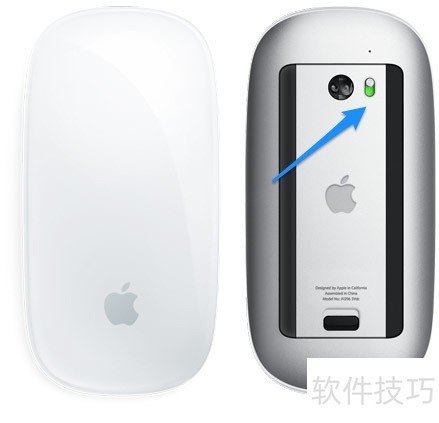
1、 购买 Magic Mouse 时已内置两节新电池,开箱即可使用。首先打开鼠标底部的电源开关,开启后开关上方的指示灯会亮起,所示。
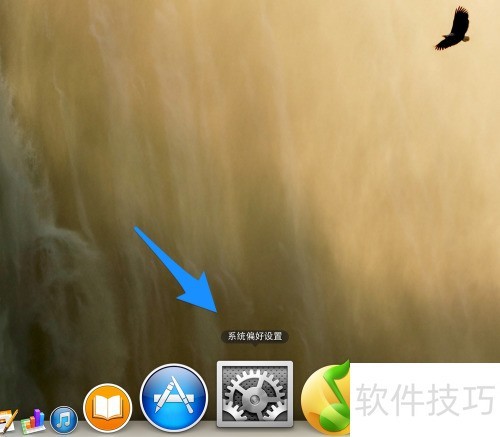
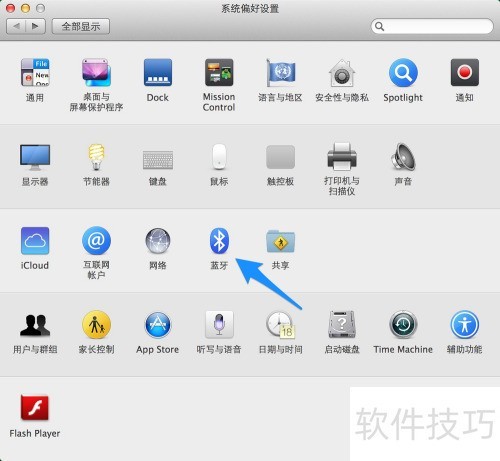
2、 在Mac上打开系统偏好设置,操作所示。
3、 进入系统偏好设置,选择并开启蓝牙功能,操作所示。
4、 在蓝牙设备列表中找到Magic Mouse鼠标,点击配对即可完成连接,操作所示。
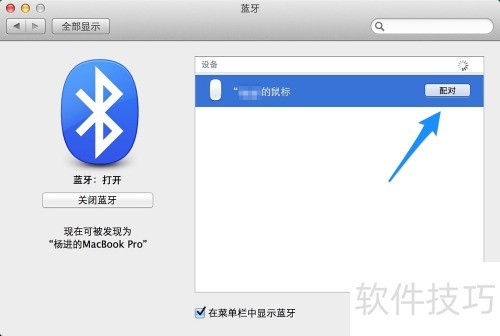
5、 等待连接成功后,蓝牙设备列表中会显示已连接状态,此时即可正常使用 Magic Mouse 鼠标,具体效果所示。
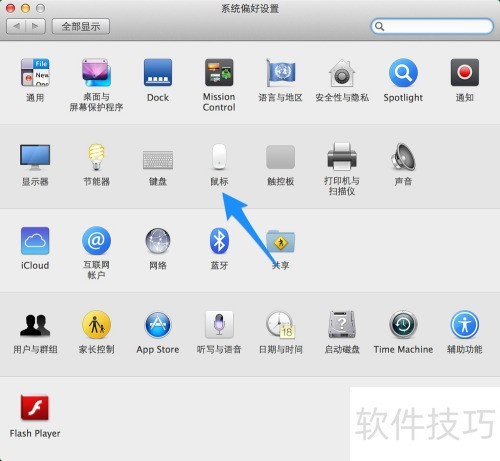
6、 进入系统偏好设置,选择鼠标选项并点击打开,操作所示。
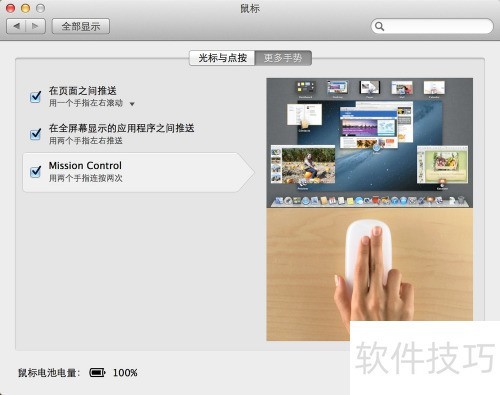
7、 随后将显示 Magic Mouse 的设置界面,分为点按和多手势操作两项功能,将光标移至选项上,右侧窗口便会播放相应的操作演示动画。
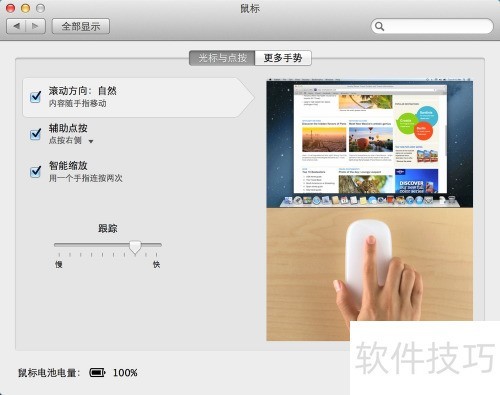
8、 系统默认为右键点击,若使用左手操作鼠标,可开启辅助点选中的点按左侧功能,具体设置所示。
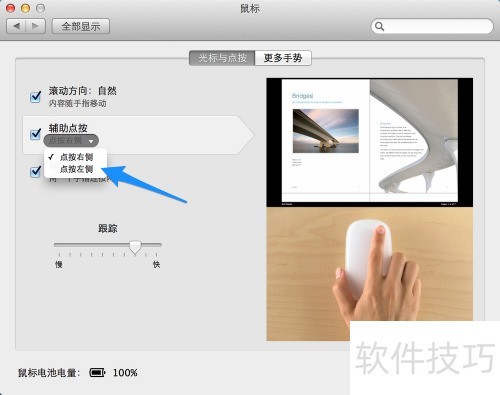
9、 调整鼠标指针移动速度的设置位于下方,可根据个人习惯自行调节快慢,操作方式所示。
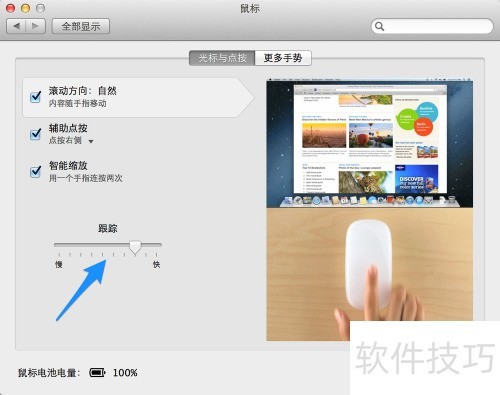
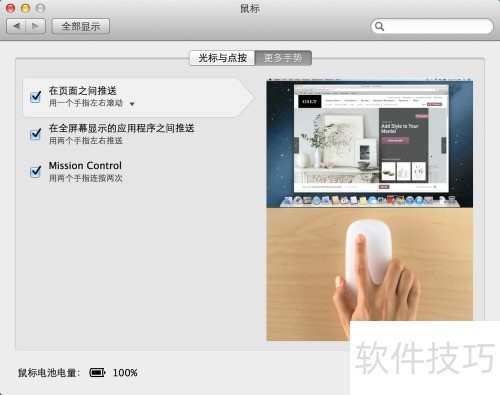
10、 多指操作功能选项所示
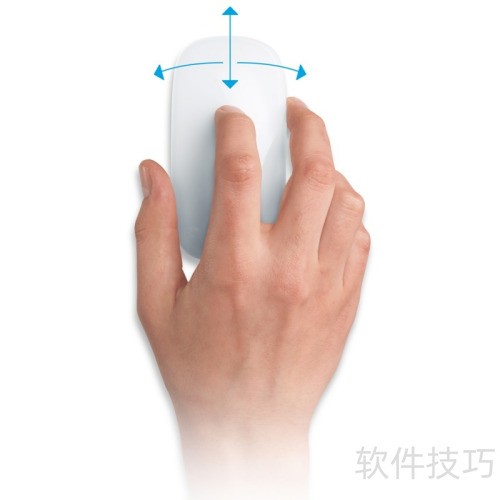
11、 Magic Mouse 凭借独特的触控设计,以手指在表面滑动取代了传统滚轮操作,与苹果系统高度契合。用户在浏览网页时,只需用单指在鼠标表面自然上下滑动,即可顺畅翻页,操作体验如同在 iPhone 触控屏上滑动一般流畅直观,极大提升了使用便捷性与沉浸感。
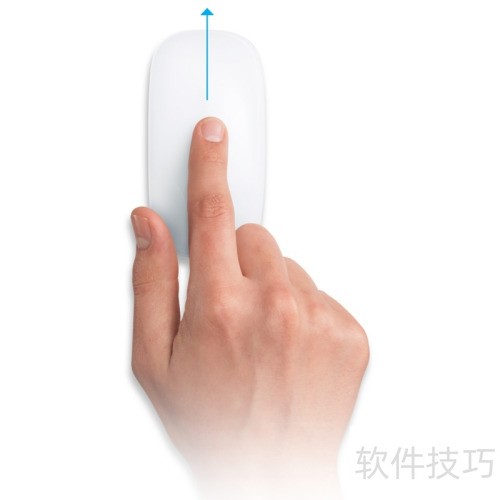
12、 单指在鼠标上左右滑动,可实现网页前进后退操作。
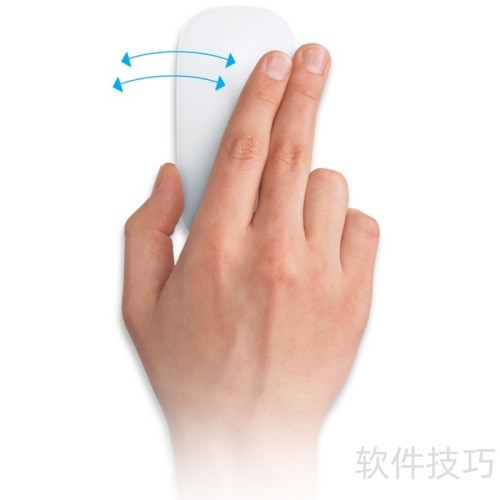
13、 双指在触摸板上滑动即可便捷地在全屏应用间切换。
14、 将两个手指放在鼠标上快速轻点两次,即可开启任务控制功能。